【Power BI応用】「昇格」と「認定済み」とは? 組織で活用するデータを広める方法


先日、Power BIサービスで「昇格しました」とラベルされたレポートを見つけたのですが、「昇格」って何ですかな?

「昇格」は、組織内でPower BIコンテンツを拡散できる「承認」機能の一つです。
この記事では、Power BIのコンテンツを組織で広めるために使える「昇格」と「認定済み」の機能について解説します。
「昇格」や「認定済み」で、具体的にどのようなことができるのかを、利用時の注意点とあわせて紹介しているので、是非見てください!
- Power BIの「昇格」や「認定済み」機能とは何か?
- 「昇格」「認定済み」を利用するケースと注意点
- 「昇格」や「認定済み」の具体的な設定方法
YouTube動画で見たい方は、こちらからどうぞ!
Power BIの「昇格」と「認定済み」とは?
Power BIの「昇格(Promotion)」と「認定済み(Certification)」はどちらも、レポートやデータを組織内で拡散し、見つけやすくする仕組みです。
参考:Microsoft Learn, 承認を得て Power BI コンテンツを昇格および認定する
「昇格」と「認定済み」は以下のような違いがあります。
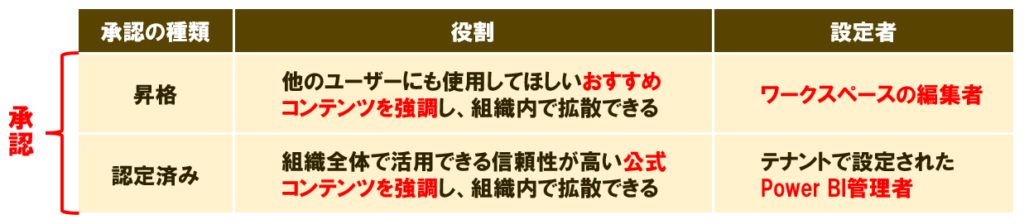
昇格と認定済みの2つは合わせて承認機能と呼ばれ、これらを設定すると以下のように、承認欄にラベルが表示されます。

承認(昇格・認定済み)できるコンテンツは、以下の4つです。
- セマンティックモデル
- レポート
- データフロー
- アプリ
昇格と認定済みの違いは、昇格は「おすすめ」データという位置づけで、「このレポート便利だから、みんな使ってね」というイメージです。
一方認定済みは「公式」という位置づけで、「これは組織として、信頼できる公開データですよ」というイメージです。


「昇格」はワークスペース編集者であれば可能ですが、「認定済み」はテナントで設定されたユーザーにしかできないのですな…
「昇格」と「認定済み」の利用ケース
では実際にどんな場面で使うのかは、以下のイメージが分かりやすいと思います。
昇格 →主に部署内・チーム内でよく使うデータ
- 営業部の売上ダッシュボード
- プロジェクトチームの進捗レポート
→チーム内で「おすすめ」のレポートを目立たせる
認定済み →組織として公式に提供するデータ
- 組織のKPIレポート
- 年次計画のモニタリングレポート
→全社で使う「公式」レポートを拡散する
昇格は「便利だから共有したい」コンテンツに使い、ワークスペース編集権限を持っている人が、気軽に付けられるのが特徴です。
一方、認定済みはもっと重く、組織全体で、信頼できる基準になるデータに使います。
実務で利用する際の注意点
承認機能は非常に便利ですが、実務で利用する際の注意点もあります。
上記の3つが非常に重要になります。
「認定済み」とする明確な基準を決めずに、いろいろなデータを「認定済み」にしてしまうと、組織内で共有するデータが増えすぎ、結局どのデータが信頼できるのか分からなくなってしまう恐れがあります。
特に「認定済み」は、組織の公式データの位置づけのため、慎重に扱う必要があります。
「昇格」と「認定済み」の設定方法
設定方法は、レポートやセマンティックモデルによって異なりますが、基本的に「設定」から、承認の欄で設定することができます。
具体的な設定方法を解説していきます。
テナント設定で「認定済み」機能を有効化する
「認定済み」の機能は、デフォルトでは「オフ」になっているため、これを使いたい場合、管理ポータルから設定変更が必要です。
1.管理ポータルの画面(https://app.powerbi.com/admin-portal/tenantSettings)を開き、「テナント設定」から、「エクスポートと共有の設定」で、「認定資格」の項目を開きます。
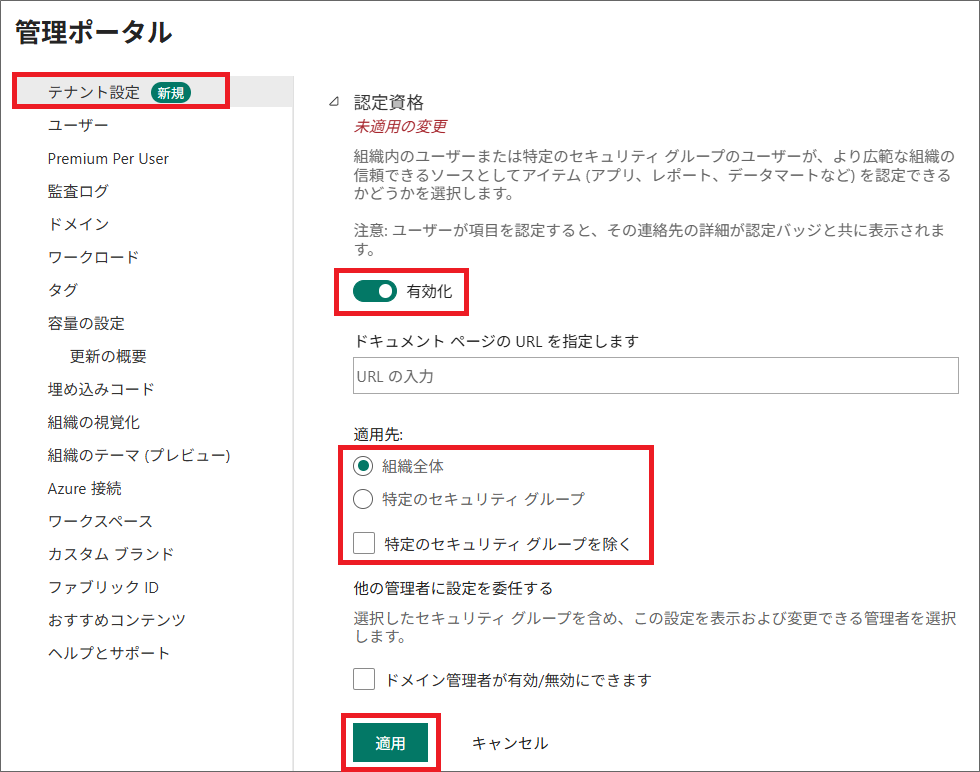
2.認定済みの機能を使う場合、この「認定資格」を有効化し、適用先を設定します。
3.設定を変更したら、[適用]ボタンをクリックして保存します。
ここまでが、管理者側で最初にやっておく準備になります。
コンテンツの「昇格」「認定済み」を設定
次に、実際のレポートやセマンティックモデル側での設定を見ていきます。
1.レポートでの設定方法は、承認したいレポートの「…(三点リーダー)」から、「設定」をクリックします。
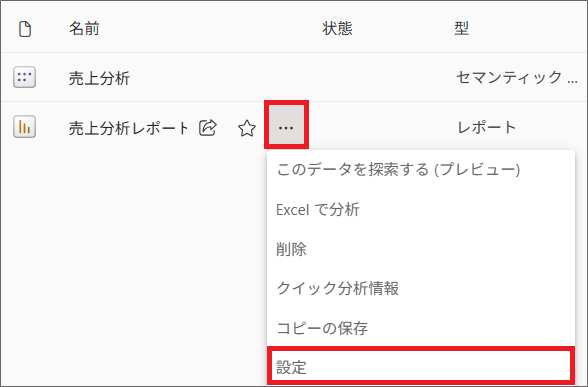
2.「承認」というセクションから、「昇格」と「認定済み」の設定を行います。
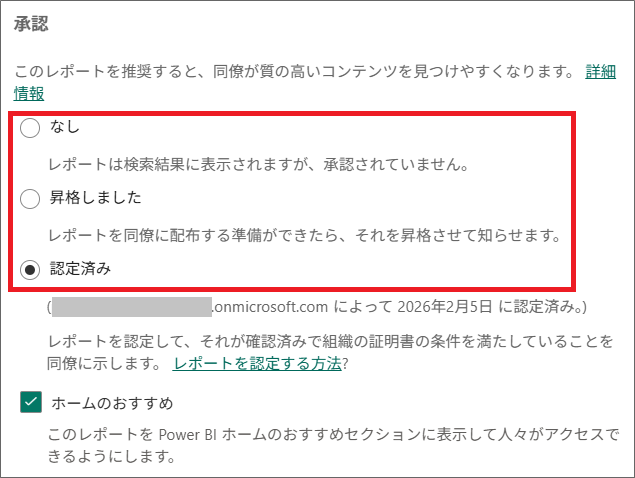
3.セマンティックモデルの設定もレポートと同様、「…(三点リーダー)」から、「設定」をクリックします。
4.「承認と検出」というセクションで同様に、「昇格」と「認定済み」の設定を行います。
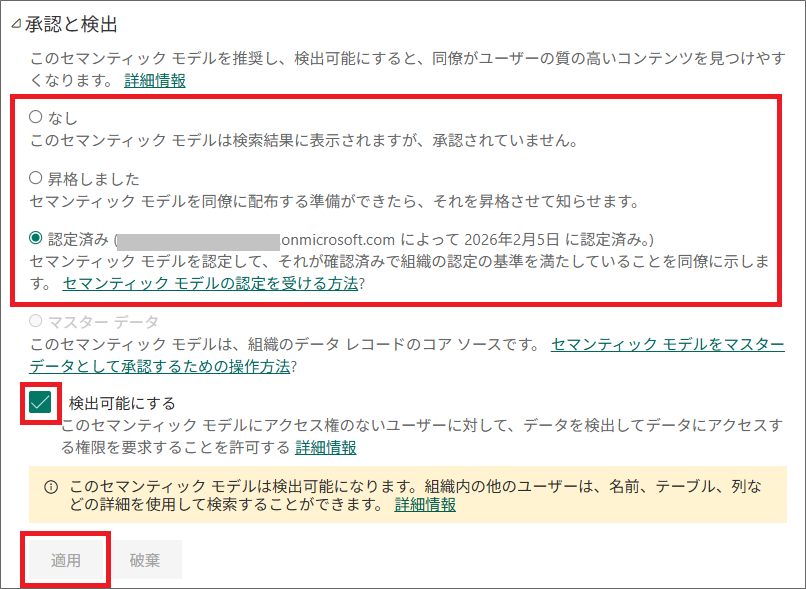
このとき、「検出可能にする」にチェックを入れると、このセマンティックモデルにアクセス権がないユーザーもこのデータを見つけ、アクセス権を要求することができるようになります。

アクセス権のないユーザーには見せたくない場合、ここをオフにしておく必要があるのですな。
このようにして、昇格、認定済みの設定、検出可能の設定まで含めて、コンテンツ側の準備が整いました。
OneLakeカタログで承認されたコンテンツを確認
OneLakeカタログから、承認されたコンテンツを確認する流れを紹介します。
1.「OneLakeカタログ」を開き、「承認済み項目」をみると、「昇格」や「認定済み」を設定したコンテンツが、一覧の中でも分かりやすく表示されるようになります。
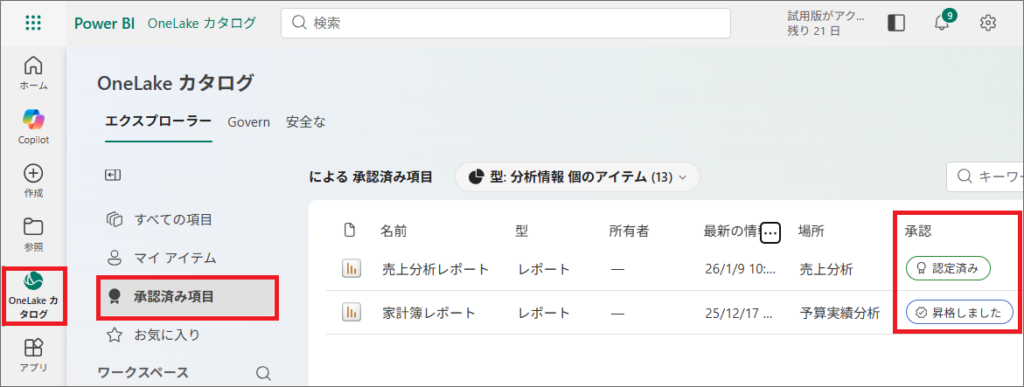
ここでは、レポートやセマンティックモデル等、コンテンツの種類ごとに「昇格」や「認定済み」のコンテンツを確認することができます。
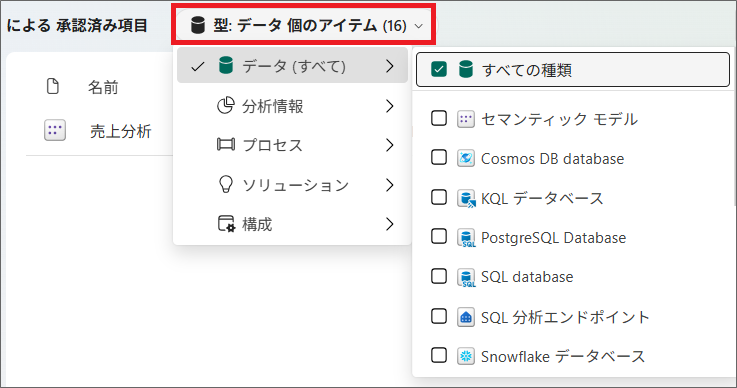
このように、Power BIでレポートやセマンティックモデルで、昇格・認定済みの設定をすることができました。

この承認機能を使うことで、組織内で重要なコンテンツ等を拡散することができるので、ぜひ活用してみてください!
さいごに
この記事では、Power BIの「昇格」「認定済み」機能について紹介しました。
「昇格」や「認定済み」を設定することで、重要なレポートやセマンティックモデルを目立たせ、組織内で広めることができます。
「認定済み」は、組織で公式データとして活用できるデータの位置づけとなり、テナントの設定で、Power BI管理者としたユーザーのみが設定可能です。
特に「認定済み」は、組織での運用ルールをきちんと決めてから使いましょう!