【Copilot Studio入門】新しいGitHub Copilotハーネスとは?標準ハーネスとの違いを解説!


Copilot Studioに、新しく「GitHub Copilotハーネス」というものが登場しましたぞ!これまでと何が違うんですかな?

GitHub Copilotハーネスでは、これまでより、複数のナレッジやツールをまたぐ、複雑な推論ができるようになりました!
2026年8月、Copilot Studioに「GitHub Copilotハーネス」が一般提供(GA)され、エージェントの作り方と料金体系が大きく変わりました。
これまで私たちが使ってきたCopilot Studioの体験は「標準ハーネス」という名前になり、作成時にどちらのハーネスを使うかを選ぶ形になっています。
本記事では、そもそも「ハーネス」とは何かを整理したうえで、出張旅費精算のチェックという同じ業務を2つのハーネスで実際に作り、動きの違いを比較します。
- Copilot Studioにおける「ハーネス」の意味と、3つのハーネスの違い
- 同じ業務を標準ハーネスとGitHub Copilotハーネスで作ったときの、構築方法と動きの違い
- GitHub Copilotハーネスの従量課金(Copilot Credits)の注意点と、ハーネスの選び方
YouTube動画で見たい方は、こちらからどうぞ!
※2026年9月時点の情報で、仕様は変更される可能性があります。導入時は必ずMicrosoft Learnの最新情報をご確認ください。
Copilot Studioの新しいライセンス体系
Copilot Studioに「GitHub Copilotハーネス」が登場し、これまでのUIと料金体系が変わりました。
- GitHub Copilotハーネスが一般提供(GA)開始
2026年8月に、2か月のプレビュー期間を経て一般提供されました - 料金体系は従量課金制
Copilot Creditsによる従量課金です(詳細は後述) - これまでのエクスペリエンス = 標準ハーネス
標準ハーネスも、今まで通り使える状態です
そもそもハーネスとは
ハーネスとは、AIモデルとツールを連携させ、エージェントを動かすための実行エンジン(ランタイム)です。
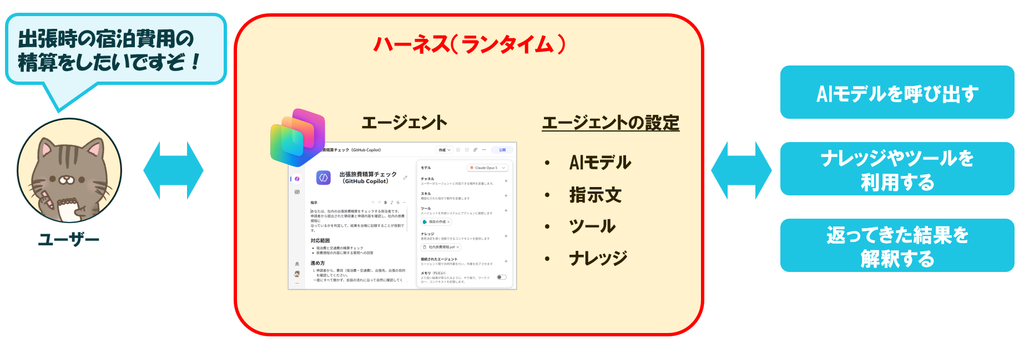
Copilot Studioの画面で私たちが作っているのは、AIモデル、指示文、ツール、ナレッジといった「エージェントの設定」です。
その設定を読み込んで、いつAIモデルを呼ぶか、ナレッジやツールをどう使うか、返ってきた結果をどう解釈するかを判断し、実際に動かしているのがハーネスです。
Copilot Studioで作るエージェントやワークフローは、すべていずれかのハーネスの上で動いています。
つまり、同じ設定を書いても、載せるハーネスが違えば、できることも動き方も課金も変わってきます。
3つのハーネスの違い
Copilot Studioには3つのハーネスがあり、向いている用途・動き方・請求方式が異なります。
| 項目 | GitHub Copilotハーネス | 標準ハーネス | Copilot Chatハーネス |
|---|---|---|---|
| 向いている用途 | 複数ステップの複雑な業務プロセス | 定型的な会話・処理 予測可能な応答が必要な業務 | Microsoft 365 Copilot Chatで社内ナレッジを活用 |
| 動き方 | ゴールに向かって自力で段階的な推論をする | 定義したトピックや指示に従う | 社内ナレッジを検索して回答 |
| トピック | 使えない(指示文で制御) | 使える | 使えない |
| 失敗時の対応 | ○ リトライ・別ルートを探す | △ 作った分岐の範囲内 | × 不得意 |
| ファイル操作 | ○ Word・Excel・PowerPoint・PDFを作成・編集 | × 不得意 | × 不得意 |
| 請求方式 | Copilot Credits(従量課金) | 従量課金 / Microsoft 365 Copilotライセンス内 | 従量課金 / Microsoft 365 Copilotライセンス内 |
GitHub Copilotハーネス
複数のナレッジやツールにまたがって、分析・推論をするような業務プロセス向けです。
ゴールに向かって自分で手順を段階的に組み立て、ツールを呼び出します。
クエリの実行に失敗したらリトライしたり、別のルートを探したりもします。
Word、Excel、PowerPoint、PDFをネイティブに作成・編集できるのも大きな特徴です。
標準ハーネス
これまで通り、指示文やトピック、分岐を定義して動かします。
GitHub Copilotハーネスが、クエリの実行結果を分析し、また次のクエリを実行する…と言った挙動をするのに対し、標準ハーネスでは、最初に分析に必要なクエリを計画して実行するような動きをします。
基本的に決められた通りに動くので、予測可能な応答が必要な業務に向いています。
Copilot Chatハーネス
Microsoft Copilot Chatに、社内ナレッジを追加するためのハーネスです。
Microsoft 365 Copilot側で「宣言型エージェント」と呼ばれているもので、エージェントビルダーで作るエージェントもこのハーネスで動きます。
本記事では、このうちGitHub Copilotハーネスと標準ハーネスの違いを詳しく見ていきます。
出張旅費精算のチェック
同じ要件を「標準ハーネス」と「GitHub Copilotハーネス」の両方で作り、構築方法と動きの違いを比べます。
- 申請者が提出した宿泊費の領収書(PDF)を受け取る
- 社内の旅費規程(ナレッジ)と照らして、問題がないか判定する
- 問題がなければ精算台帳(SharePointリスト)に記録し、問題があれば問題点を回答する
ナレッジには、架空の会社の旅費規程のPDFを登録しています。
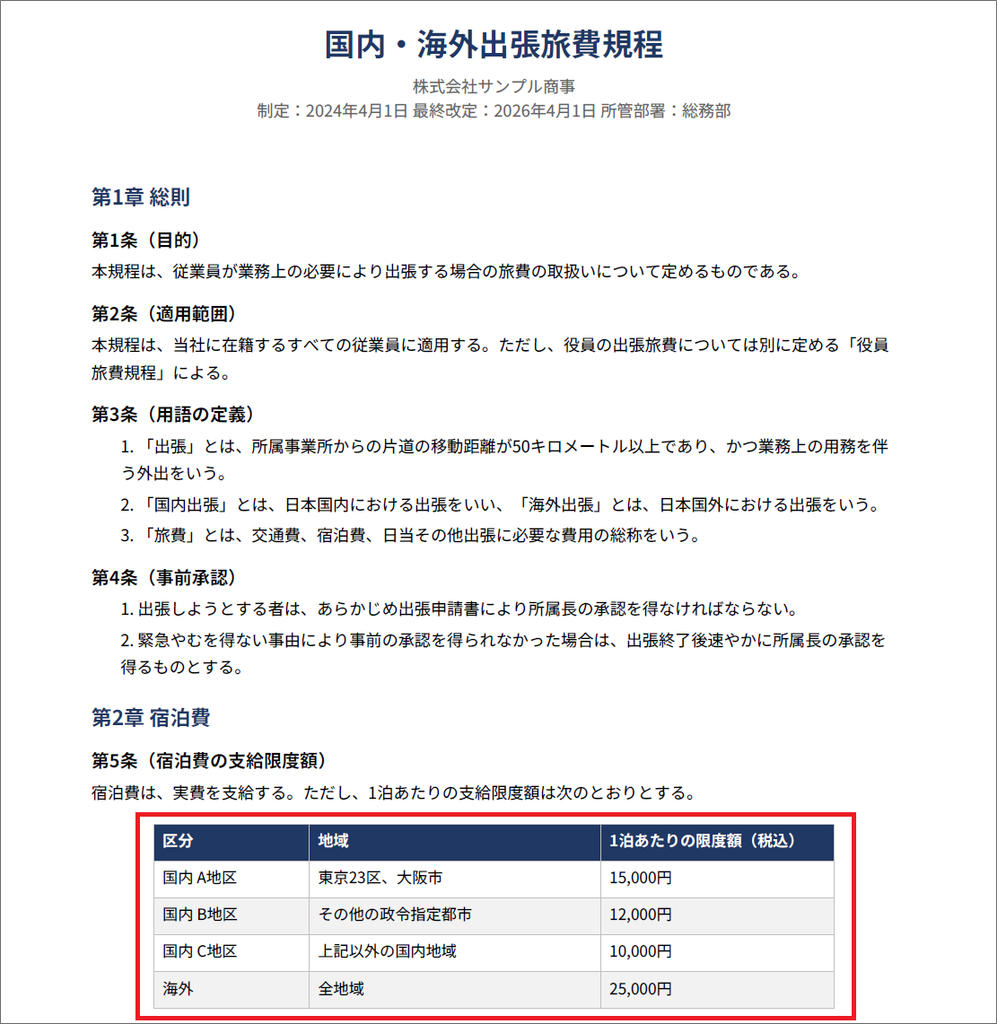
宿泊費の限度額は、次のように地域別に定めています。
| 区分 | 地域 | 1泊あたりの限度額(税込) |
|---|---|---|
| 国内 A地区 | 東京23区、大阪市 | 15,000円 |
| 国内 B地区 | その他の政令指定都市 | 12,000円 |
| 国内 C地区 | 上記以外の国内地域 | 10,000円 |
| 海外 | 全地域 | 25,000円 |
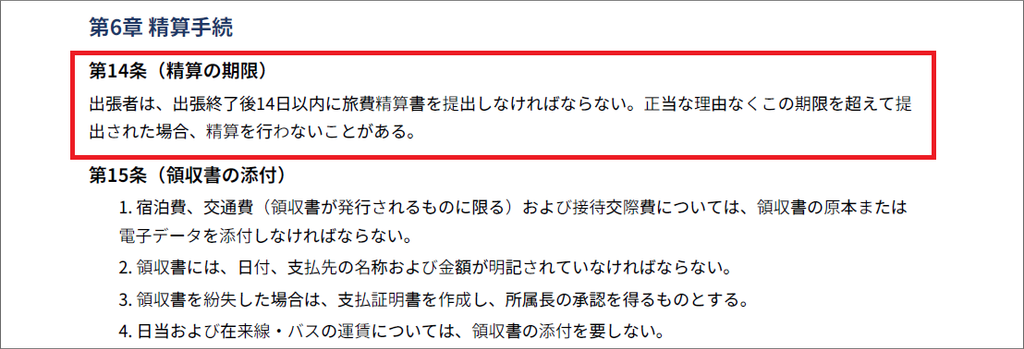
このほか規程には、「出張終了後14日以内に精算書を提出すること」といった精算期限の条文も含まれています。

標準ハーネスでは、「トピック」を使ってみますぞ!
標準ハーネスで作る
標準ハーネスでは、トピックと分岐を組んで作成します。ユーザーには、定型フォーマットで入力してもらう形にしました。
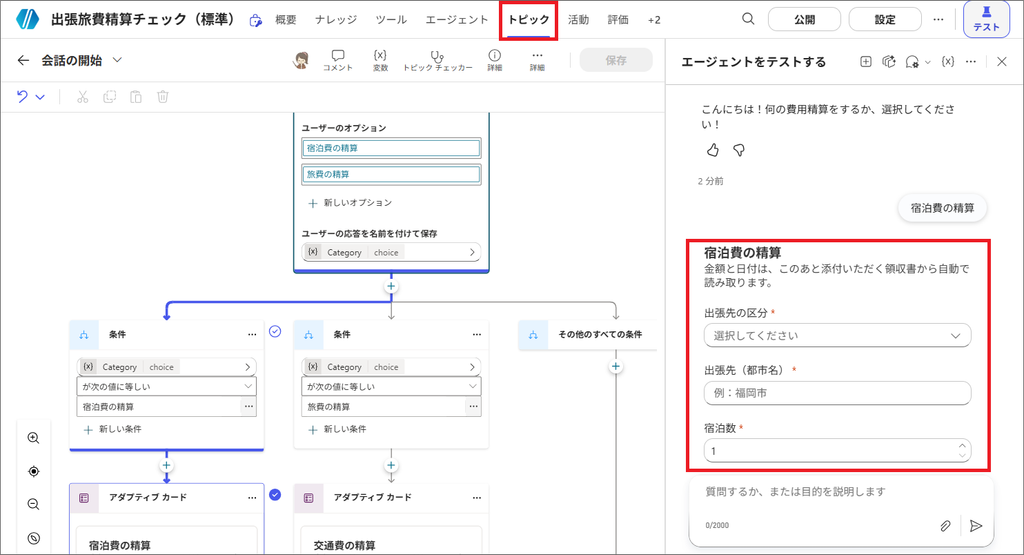
トピックの構成は次のとおりです。
| ノード | 役割 |
|---|---|
| 質問(選択肢) | 精算の種類(宿泊費)を選択してもらう |
| アダプティブカード | 出張先の区分、都市名、宿泊数、目的を入力してもらう |
| 質問(ファイル) | 領収書のPDFを添付してもらう |
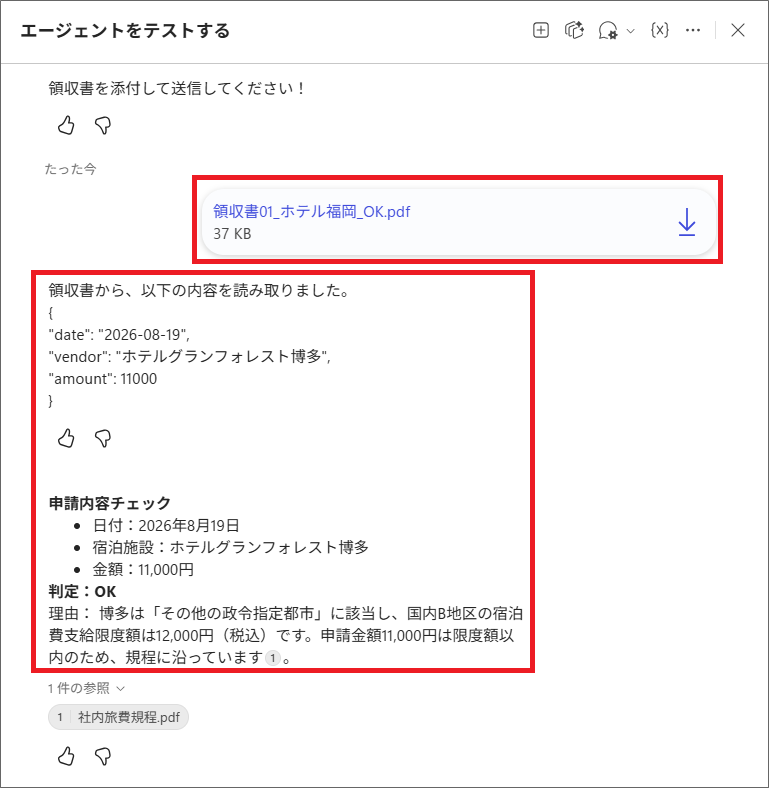
| プロンプト(AI Builder) | 領収書から日付・支払先・金額をJSONで抽出する |
| 生成応答の作成 | ナレッジの旅費規程と照らして、OK / NGを判定する |
| 条件 | 判定結果で分岐する |
| SharePoint(項目の作成) | 精算台帳に記録する |
領収書の読み取りには、AI Builderのプロンプトを使っています。
抽出したJSONを生成応答の作成ノードに渡し、ナレッジの旅費規程と照らし合わせて判定させ、判定結果がOKであれば、SharePointリストに登録します。
テストで動かしてみます。
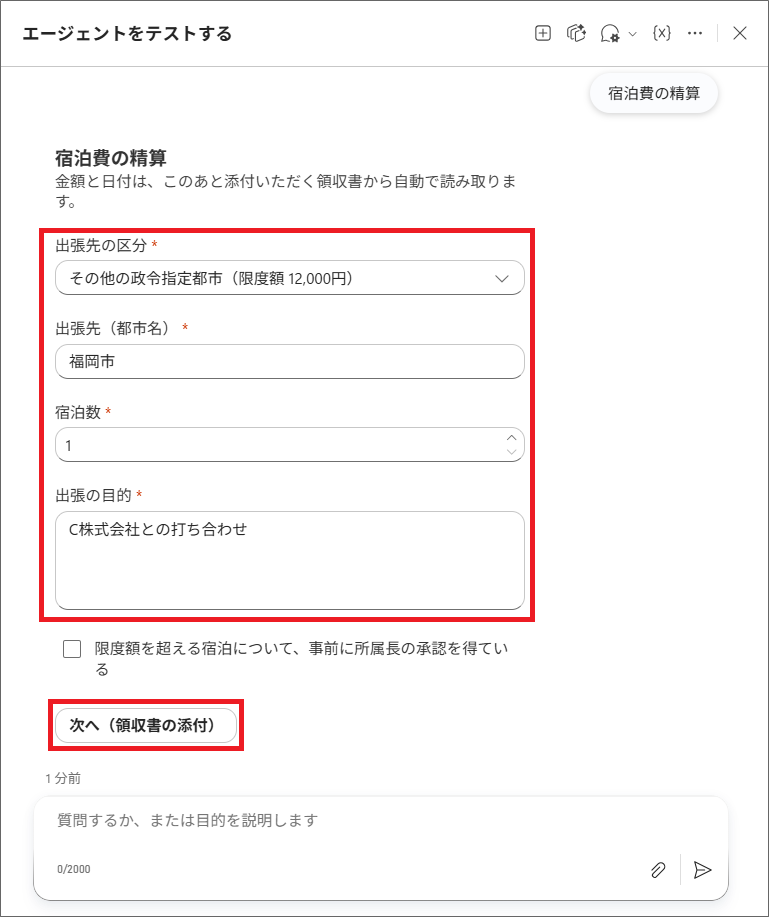
「宿泊費の精算」を選ぶと、アダプティブカードの入力フォームが表示されます。必要な項目を入力して「次へ」をクリックし、領収書を添付して送信します。
AI Builderに領収書が渡され、読み取られた情報がJSONで返ってきて、判定結果もOK、「その他の政令指定都市」なので宿泊費の上限が12,000円、申請金額は11,000円なので上限内、と回答しています。
SharePointリストを確認すると、宿泊申請の内容がきちんと記録されていました。
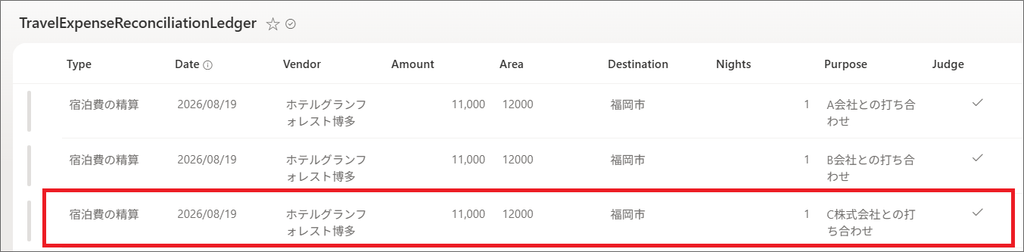
構築したエージェントは、意図通りに動いています。
GitHub Copilotハーネスで作る
GitHub Copilotハーネスではトピックを使えないため、基本的に指示文だけで動きを制御します。
先ほどと全く同じ要件で作成しました。ナレッジは同じ旅費規程のPDF、SharePointも同じリストを使っています。
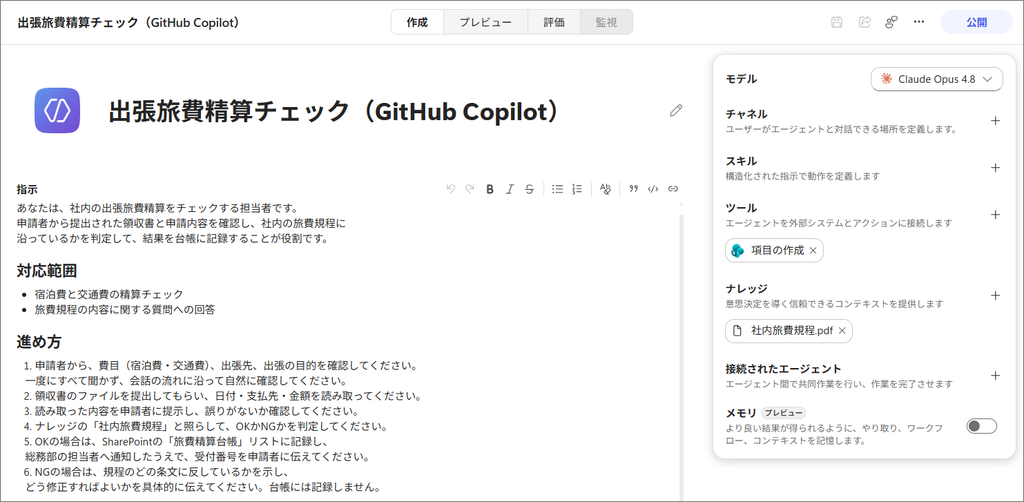
指示文には、業務の進め方を書きます。今回は次のような指示文にしました。
あなたは、社内の出張旅費精算をチェックする担当者です。
申請者から提出された領収書と申請内容を確認し、社内の旅費規程に
沿っているかを判定して、結果を台帳に記録することが役割です。

対応範囲
宿泊費と交通費の精算チェック
旅費規程の内容に関する質問への回答

進め方
申請者から、費目(宿泊費・交通費)、出張先、出張の目的を確認してください。
   一度にすべて聞かず、会話の流れに沿って自然に確認してください。
領収書のファイルを提出してもらい、日付・支払先・金額を読み取ってください。
読み取った内容を申請者に提示し、誤りがないか確認してください。
ナレッジの「社内旅費規程」と照らして、OKかNGかを判定してください。
OKの場合は、SharePointの「旅費精算台帳」リストに記録し、
   総務部の担当者へ通知したうえで、受付番号を申請者に伝えてください。
NGの場合は、規程のどの条文に反しているかを示し、
   どう修正すればよいかを具体的に伝えてください。台帳には記録しません。

判定のルール
判定は必ず、ナレッジの「社内旅費規程」の記載に基づいてください。
規程に定めのない事項については、判断せず、
  「旅費規程に定めがないため判断できません」と伝えたうえで、
  総務部へ確認するよう案内してください。
領収書の文字がかすれている、切れているなどで読み取れない項目がある場合は、
  推測で補わないでください。読み取れなかった項目を申請者に伝え、
  代わりの情報を提供してもらうか、判断を保留してください。

応対のトーン
申請者は社内の従業員です。丁寧な敬体で、簡潔に応対してください。
不備を指摘する際は、申請者を責めず、何をどう直せばよいかを具体的に伝えてください。
あとは、ナレッジに旅費規程のPDFを入れて、ツールにSharePointの「項目の作成」を追加するだけです。
SharePointツールでは、サイトのアドレスとリスト名だけを固定値にして、残りの項目はAIに任せています。
| 入力項目 | 入力方法 | 設定内容 |
|---|---|---|
| サイトのアドレス | 値 | 対象のSharePointサイトのURL |
| リスト名 | 値 | 精算台帳のリスト |
| その他の列 | AI | エージェントが判断して入力 |
どの列に何を入れるかは、エージェントが自分で判断します。
テストで動かしてみます。
「宿泊費精算をしたい」と入力すると、トピックがないためフォームは表示されず、出張先や目的を会話で確認してきます。
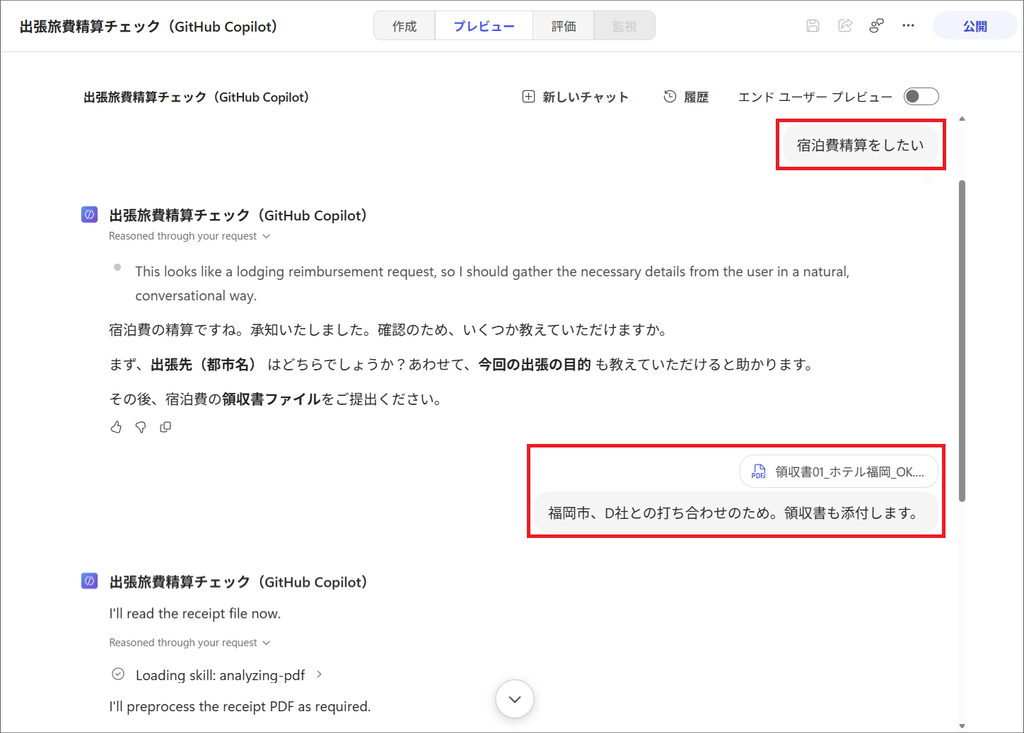
領収書のファイルを求められたので添付すると、日付・支払先・金額を読み取って提示してくれました。
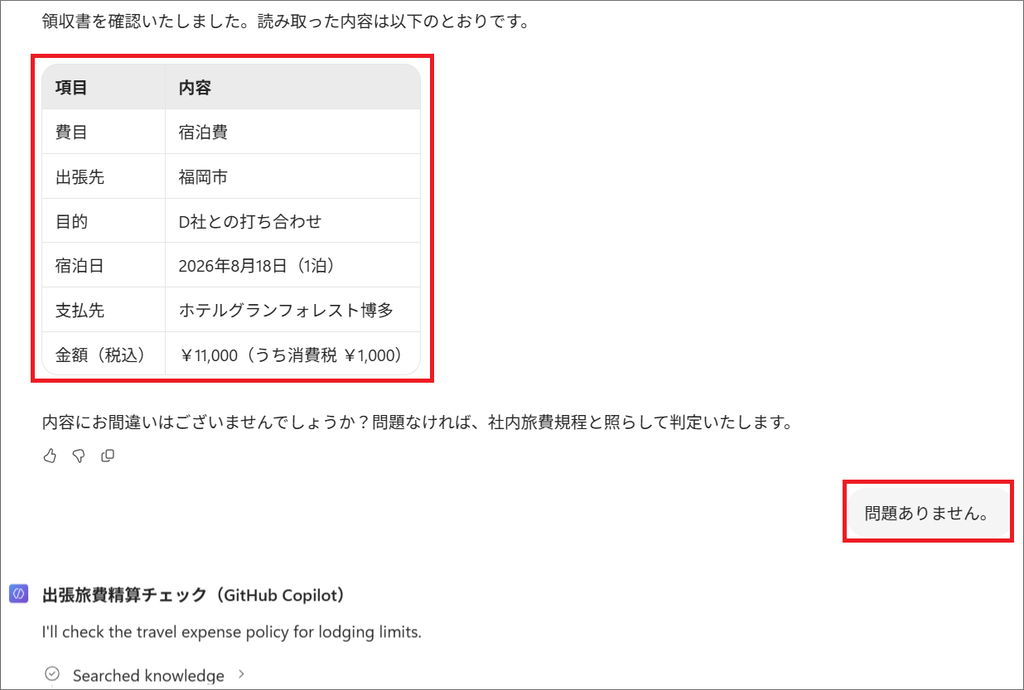
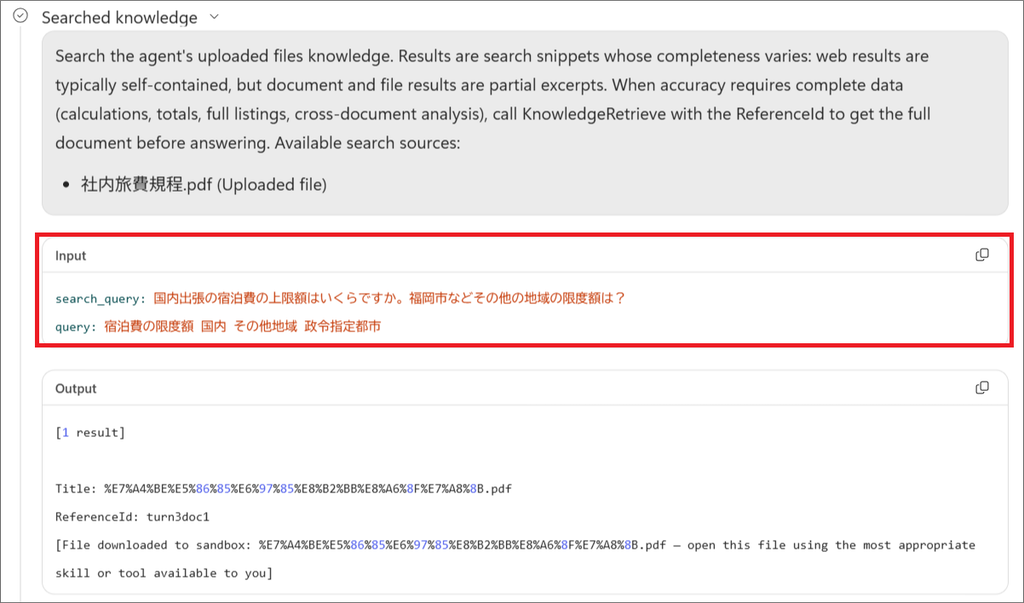
思考の過程を見ると、「宿泊費の限度額」「国内」「その他地域」「政令指定都市」などのキーワードでナレッジを検索し、旅費規程と照らし合わせて判定しています。
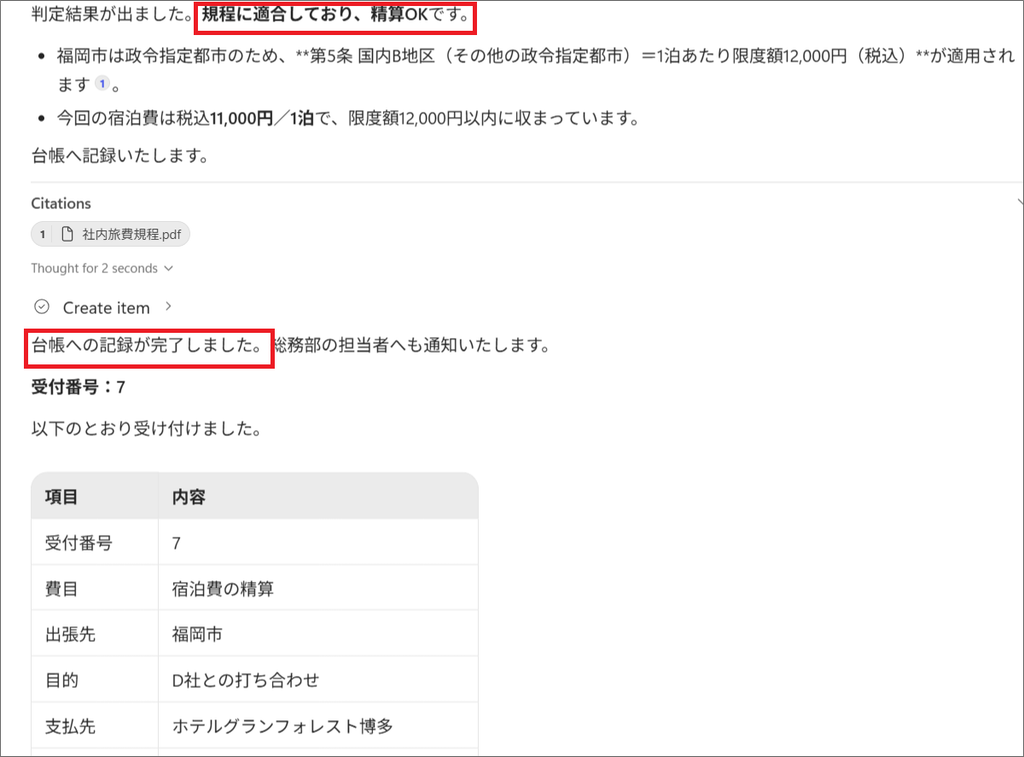
判定はOKとなり、精算台帳に記録されました。
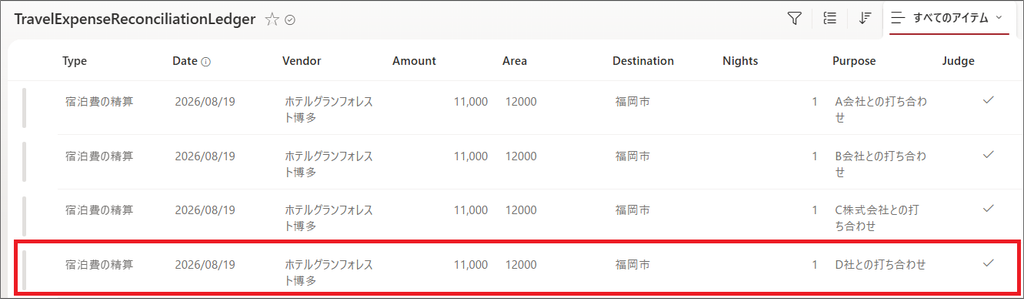
SharePointリストにもレコードを追加してくれています。
AIエージェントの動きにはばらつきがある
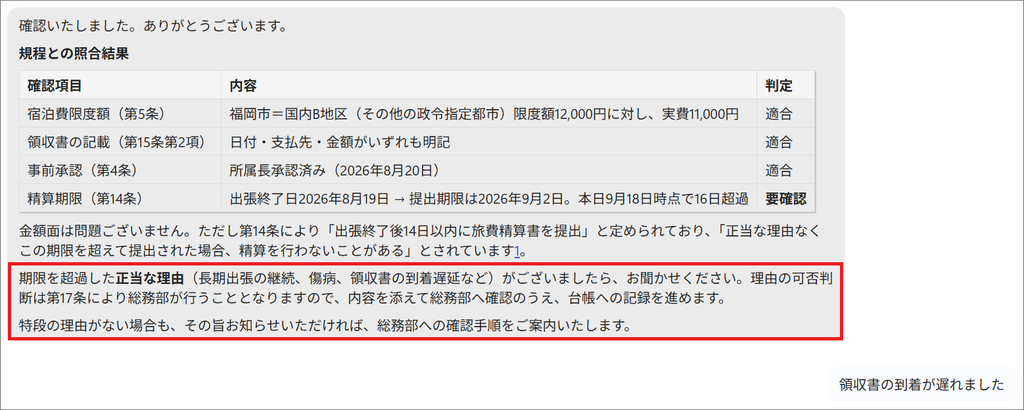
このテストでは、GitHub Copilotハーネスでも「出張終了後14日以内に精算」という期限のチェックは行われませんでした。
ただし、別の日に行ったテストでは、宿泊から1か月ほど経過していることを指摘し、出張の終了日を確認してきました。
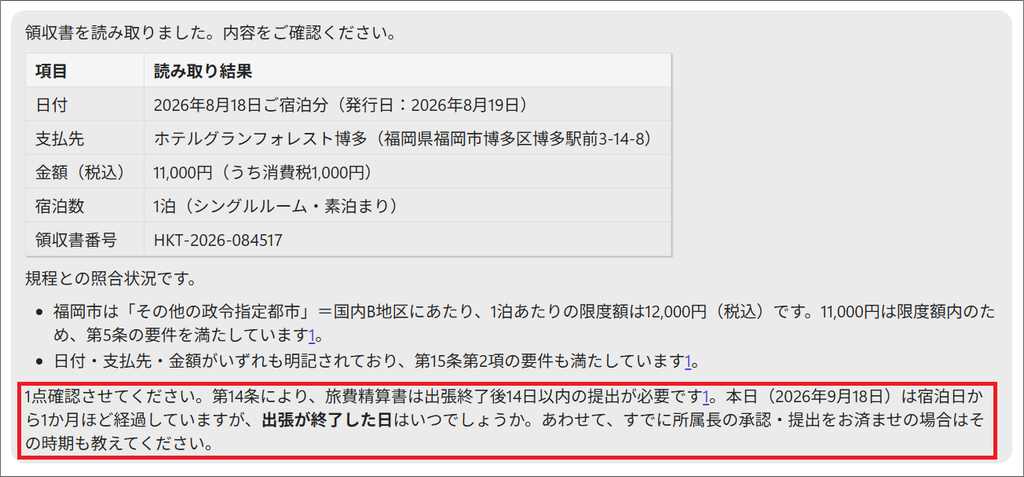
そのうえで、期限を超過した正当な理由を確認し、「正当な理由に該当するかの判断は総務部が行う」という規程の条文も踏まえて、台帳への記録と総務部への申し送りまで行っていました。
比較結果
同じ要件、同じ規程、同じ領収書で比べた結果をまとめます。
| 項目 | 標準ハーネス | GitHub Copilotハーネス |
|---|---|---|
| 構築方法 | トピックでアダプティブカード・プロンプト・判定の分岐を作成 | 指示文とナレッジ、ツールを繋ぐだけ |
| ユーザーの入力 | フォームで定型入力 | 会話で確認 |
| 構築の手間 | 多少かかる | 少ない |
| 判断の深さ | 作り込んだ範囲のみ | 詳細な条文まで確認することがある |
| 意図通りに動かない場合 | 指示文・トピック・分岐を修正 | 指示文等を調整 |
今回のような比較的シンプルな業務プロセスなら、標準ハーネスで十分実現できます。
一方で、複数のナレッジやツールをまたいで分析・推論をしたり、ファイルの作成・編集をしたりする場合は、GitHub Copilotハーネスのほうが適しています。
従量課金(Copilot Credits)の注意点
GitHub Copilotハーネスは、Microsoft 365 Copilotのライセンス内では使えず、テスト段階から従量課金になります。
- GitHub Copilotハーネスは、Copilot Creditsという単位の従量課金制
- 公開後だけでなく、編集画面でのテスト・評価の段階からクレジットを消費する
- Microsoft 365 Copilotのライセンスを持っていても、ライセンス内の扱いにはならない
- 標準ハーネスとCopilot Chatハーネスは、これまで通りの課金体系
構築時は、生成AI機能を使って構築した場合にクレジットを消費しますが、手動で構築する分には消費されません。
Microsoft 365 Copilotライセンスの範囲内で使えるのは、標準ハーネスとCopilot Chatハーネスのみです。

テストで動かすだけでもクレジットを消費するのは、要注意ですぞ…
どのハーネスを選ぶ?
判断は、次の2つの質問で分かれます。
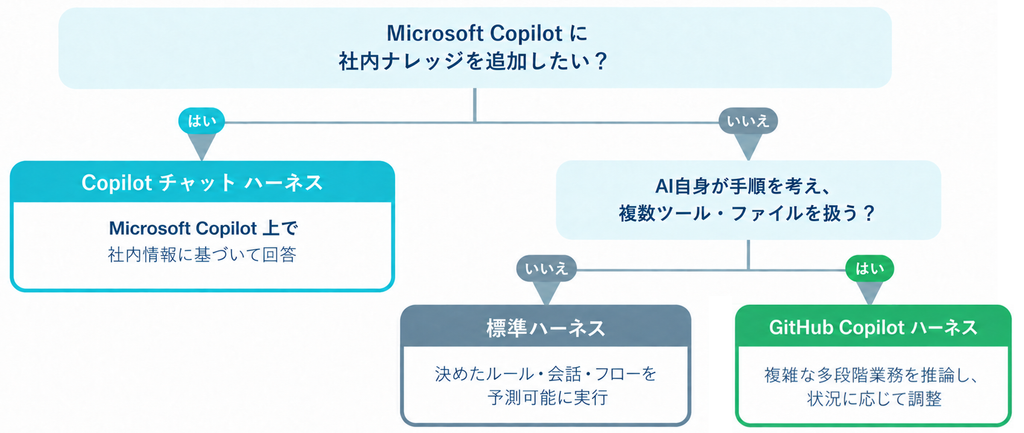
1つ目の例としては、Microsoft Copilot Chatを使う際に、常に特定のTeamsチャットなどを参照して質問したい、というケースでは、Copilotチャットハーネスを使います。
一方で、複数のナレッジやツールを横断して判断したり、ファイルの作成・編集をしたりする場合は、GitHub Copilotハーネスを選択します。
今回のようなシンプルな業務であれば、GitHub Copilotハーネスまで使う必要はなく、標準ハーネスで十分実現できます。
業務の要件に応じて、適切なハーネスを選択しましょう。
さいごに
Copilot StudioのGitHub Copilotハーネスと標準ハーネスの違いを、実際のUIや動きを見ながら比較しました。
- Copilot Studioは、GitHub Copilot・標準・Copilot Chatの3つのハーネスに分けられた
- 比較的シンプルな業務プロセスは標準ハーネス、複数のナレッジやツールをまたぐ複雑な業務はGitHub Copilotハーネスが向いている
- GitHub Copilotハーネスはテスト段階から従量課金(Copilot Credits)で、Microsoft Copilotライセンスの対象外
- エージェント作成後にハーネス間の移行はできないため、最初の選択が重要
GitHub Copilotハーネスでのファイル作成や、実際のクレジット消費量についても、後日あらためて検証したいと思います。

ハーネスは後から変更できないので、エージェントを作る前に、業務の要件に合ったハーネスを選びましょう!
※本記事の内容は2026年9月時点の情報です。
仕様・画面・料金体系は変更される可能性があるため、導入時はMicrosoft Learnの最新情報をあわせてご確認ください。