【Power BI入門】家計簿分析レポート#6 ~収支サマリーで学ぶレポート作成の基本と、メジャーの作り方~

この記事は「Power BI入門 家計簿レポート」シリーズの第6回目で、前回完成したデータモデルをもとに、収支サマリーページを作りながら、レポート作成の基本とメジャーの作り方を学びます。

データモデルが完成したので、早くグラフを作りたいですぞ!
列をドラッグすれば数字が出るのですな?

それでも数字は出ますが、「貯蓄率」のようなKPIは作れません。
今回は、KPIを正しく作るための「メジャー」を学びましょう。
前回は、DAXでカレンダーテーブルを作成し、リレーションシップを設定して、家計簿データのデータモデルを完成させました。

今回からいよいよレポート作成に入ります!
家計の収支をひと目で把握できる「収支サマリーページ」を作りながら、レポートのレイアウトの考え方と、DAXでメジャーを作る方法を解説します。
- レポートのレイアウト設計の基本
- 暗黙的メジャーと明示的メジャーの違いと、メジャーの必要性
- 基本的なメジャーの作り方
Power BIについて詳しく学びたい方は、ぜひパワ実のPower BI入門書もご覧ください!

YouTube動画で見たい方は、こちらからどうぞ!
今回実施するところ
このシリーズでは、Power BIを使ったデータドリブンな意思決定の流れを学ぶことができます。
前回までに、③データの準備が完了し、今回からステップ④「Power BIで可視化・分析」に入ります。
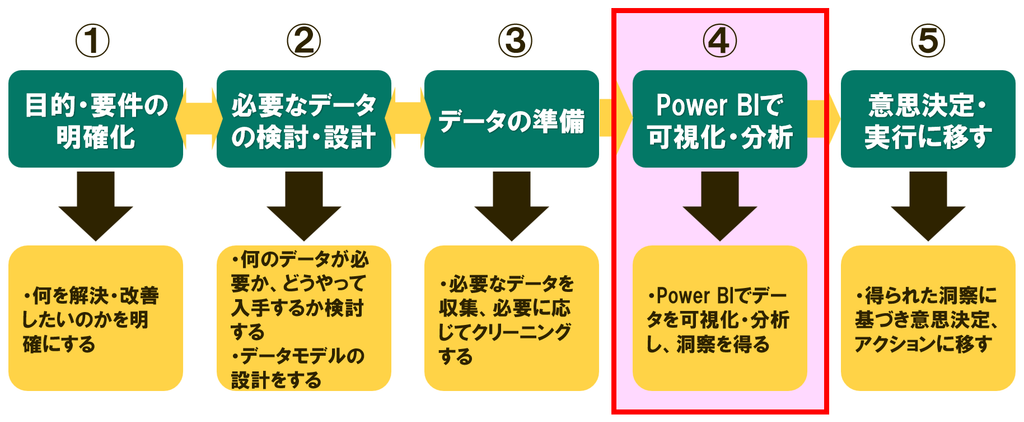
今回と次回の2回に分けてレポートページを作成します。
今回は「収支サマリーページ」を作りながら、レポート作成の基本とメジャーの作り方を学びます。

ようやく、実際のレポート作成ができるのですな!
ここまで長い道のりでしたぞ…
今回作成するレポートページ
今回作成するのは、第1回でお見せした完成版レポートの「収支・資産サマリー」ページです。
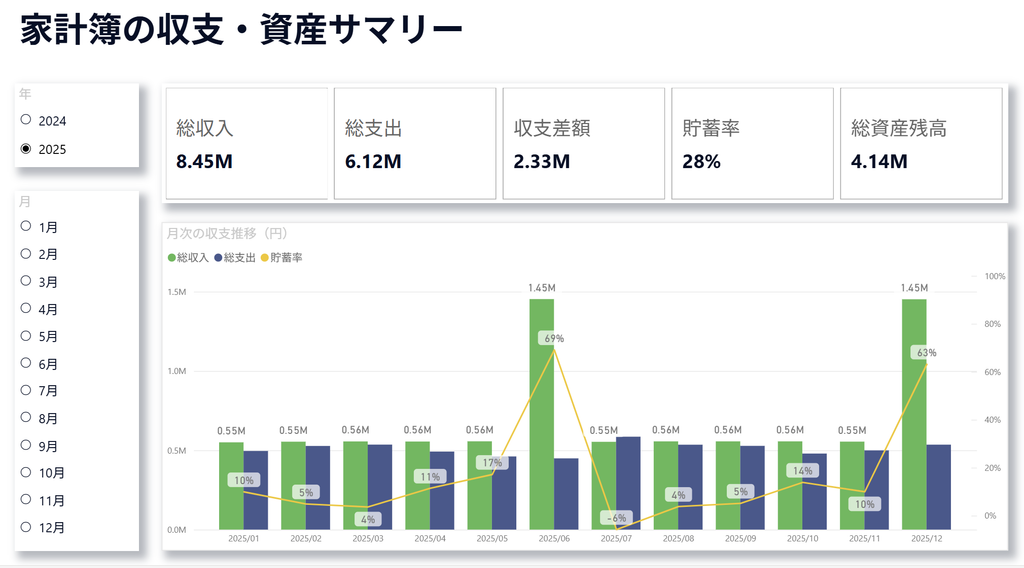
- 上側:総収入・総支出・収支差額・貯蓄率・総資産残高の5つのKPIカード
- 下側:月ごとの収入・支出の棒グラフに、貯蓄率の折れ線を重ねた月次推移グラフ
- 左側:年と月で絞り込めるスライサー
このページを見れば、「今年いくら稼いで、いくら使って、いくら貯められたか」と「今の資産がいくらあるか」がひと目で分かりますな!
このページのビジュアルは、第2回で整理したKPIと対応しています。
| 知りたいこと (第2回で整理した問い) | KPI(指標) | ビジュアル |
|---|---|---|
| 今年の収入・支出はいくらか? | 総収入・総支出 | KPIカード |
| いくら貯められたか? | 収支差額・貯蓄率 | KPIカード |
| 今の資産はいくらあるか? | 総資産残高 | KPIカード |
| 毎月の収支・貯蓄率はどう推移しているか? | 月別の収入・支出・貯蓄率 | 月次推移グラフ (棒+折れ線) |
| 特定の年・月に絞って見たい | ― | スライサー(年・月) |
このように、「知りたいこと」から必要な情報を洗い出し、見やすいビジュアルを選択していきます。
ちなみに、最終的に完成させるレポート全体は、以下から見ることができます!
レポートレイアウトの考え方
レポートページを作る前に、レイアウトの考え方を整理しておきましょう。
Microsoft Learnの「効果的なレポートをデザインする」というモジュールで、レポートレイアウトの基本が解説されています。そこからポイントを3つ紹介します。
- 重要な情報は左上に置く
人はページを左上から見始めます。
最も知りたい数字(今回なら総収入・総支出などのKPI)を、左上から横に並べます。 - 左→右、上→下の流れで配置する
まず上段のKPIで「数字」をつかみ、次にその下の推移グラフで「変化」を読み取る、という視線の流れに沿って置きます。 - 揃えて、余白で区切る
関連するビジュアルはグループにまとめ、縦横の端を揃えると整って見えます。
グループの間は余白で区切り、1ページに詰め込みすぎないようにします。
参考:効果的なレポートをデザインする – Microsoft Learn
この考え方で設計した、今回の収支・資産サマリーページのレイアウトがこちらです。
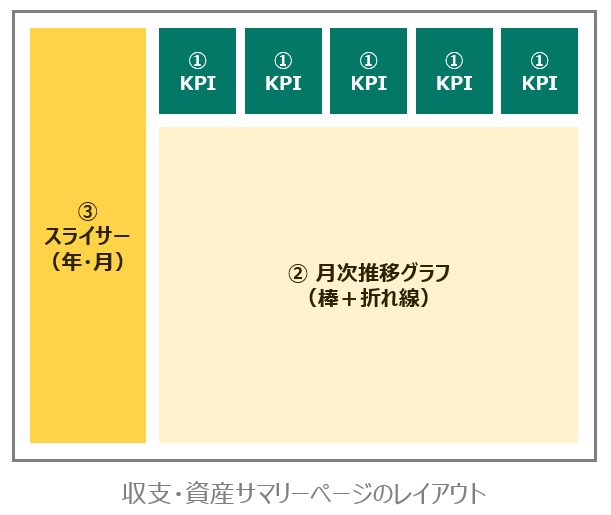
まずは列をそのまま置いてみる
KPIカードと月次推移グラフの配置
まずはメジャーを作らずに、fact_Cashflowの「金額(円)」列をそのままドラッグして、KPIカードと月次推移グラフを置いてみます。
1.前回までのPower BI Desktopファイルを開き、「レポートビュー」に切り替え、画面下のページタブをダブルクリックして、ページ名を「収支・資産サマリー」にします。
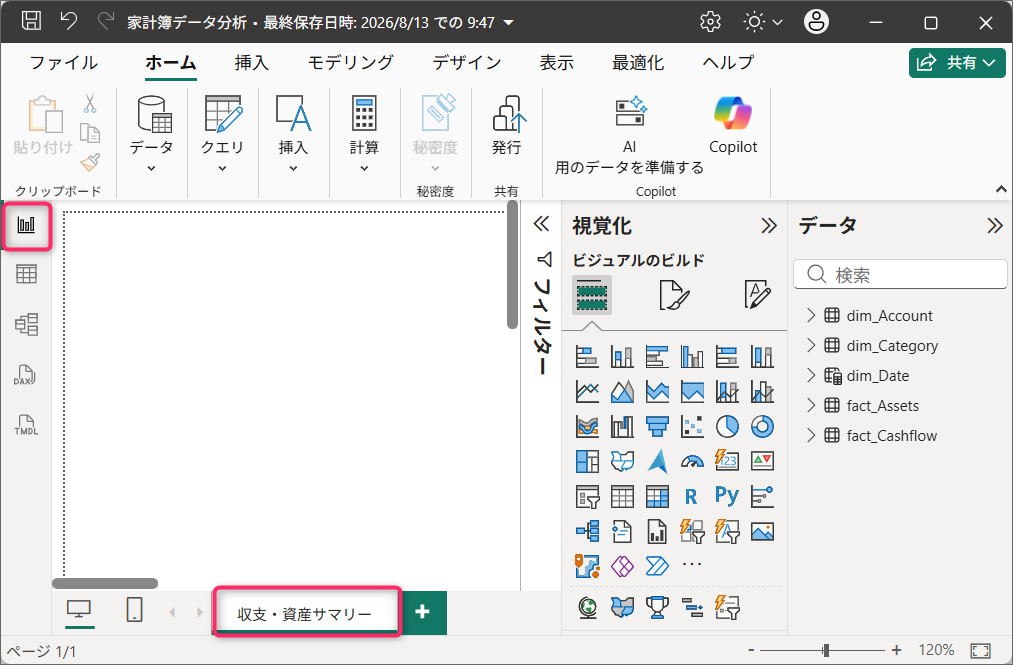

前回作成したテスト用のビジュアルが残っていたら削除しますぞ。
2.「視覚化」ペインの「カード」をクリックし、データペインでfact_Cashflowの「金額(円)」にチェックを入れます。
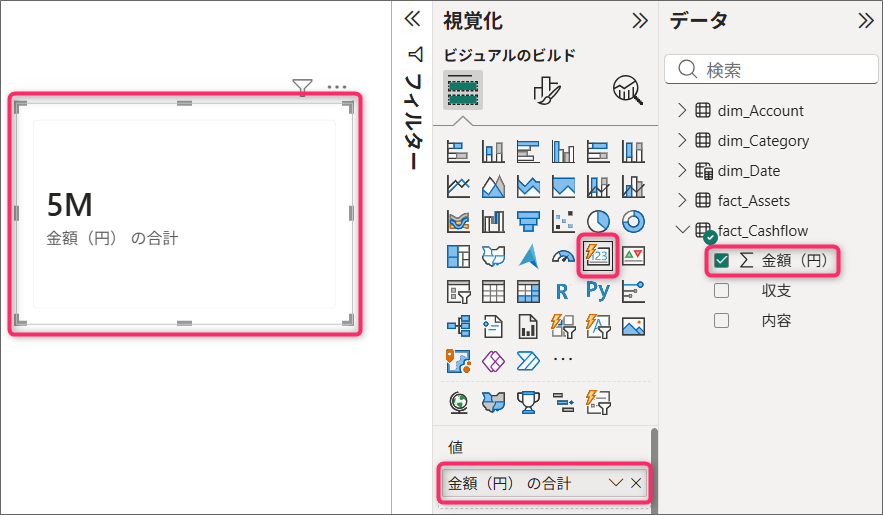
カードに数字が表示され、「金額(円)の合計」というタイトルになっています。
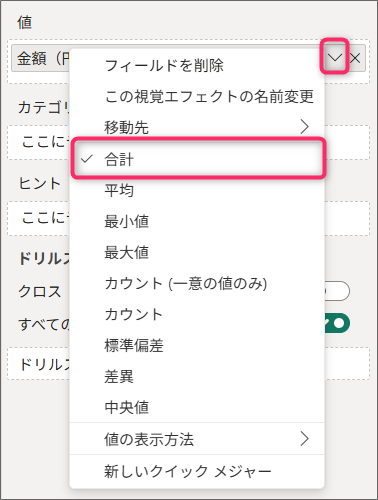
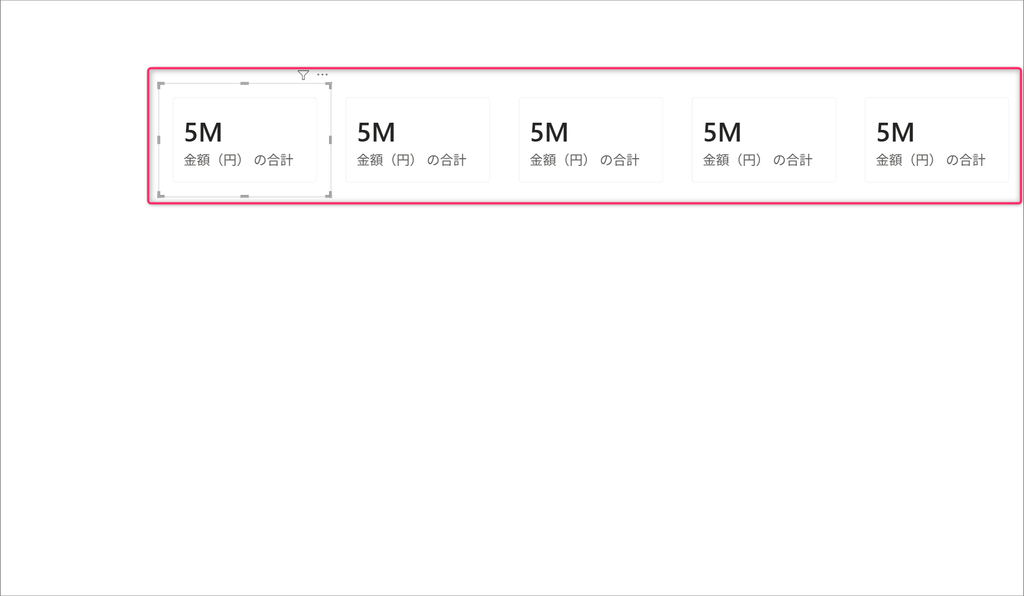
3.カードをCtrl+C、Ctrl+Vでコピーして、合わせて5枚を上段に横一列に並べます。
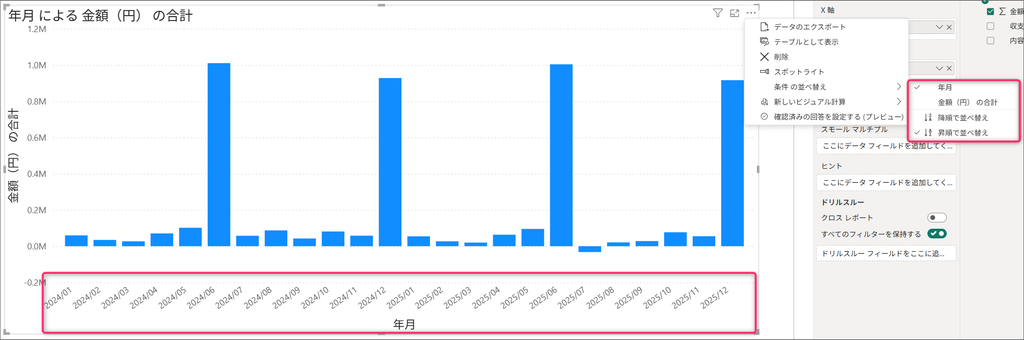
4.「視覚化」ペインの「集合縦棒グラフ」をクリックしてカードの下に配置し、X軸にdim_Dateの「年月」、Y軸にfact_Cashflowの「金額(円)」をドラッグします。
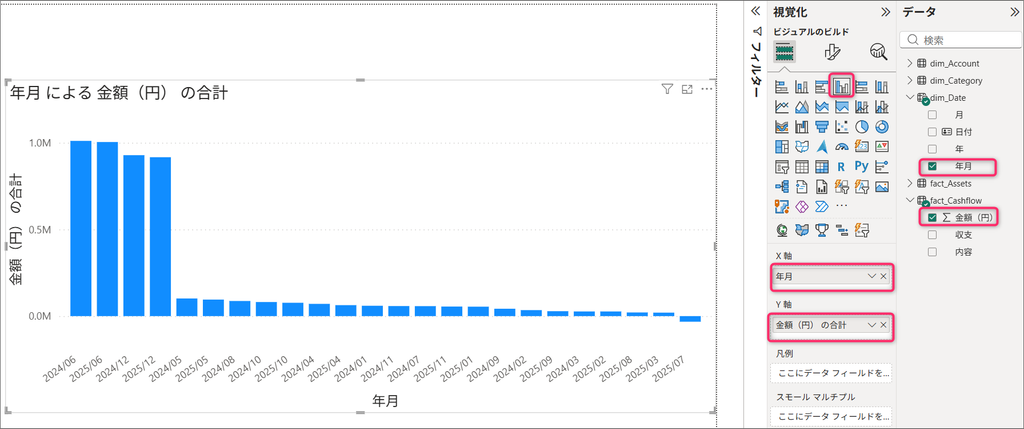
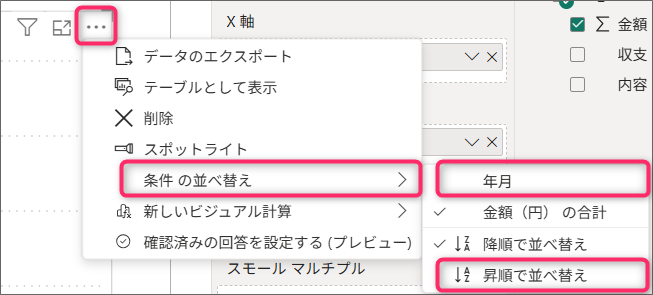
金額の降順で並んでいる場合は、グラフ右上の「…」(その他のオプション)→「軸の並べ替え」から、年月の昇順に並べ替えておきます。
↓
暗黙的メジャーを使う際の問題
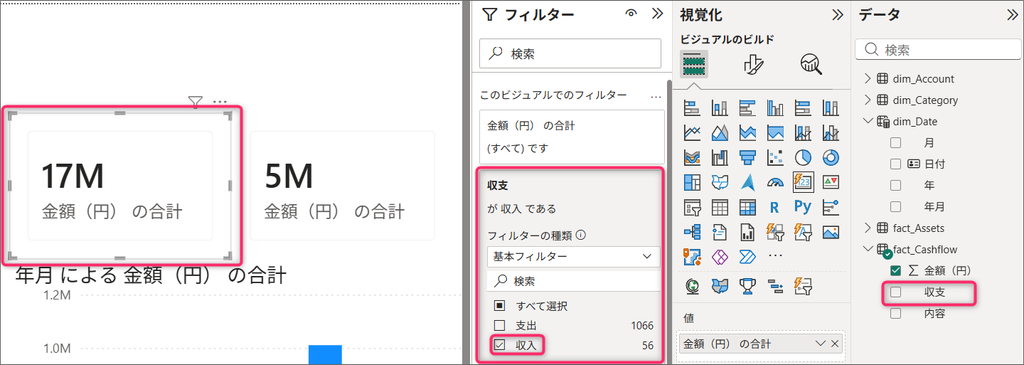
ここでカードの数字をよく見ると、収入と支出が相殺された「差額」になっています。
収入はプラス、支出はマイナスで記録されているので、「金額」をそのまま合計すると両方が相殺されてしまいます。
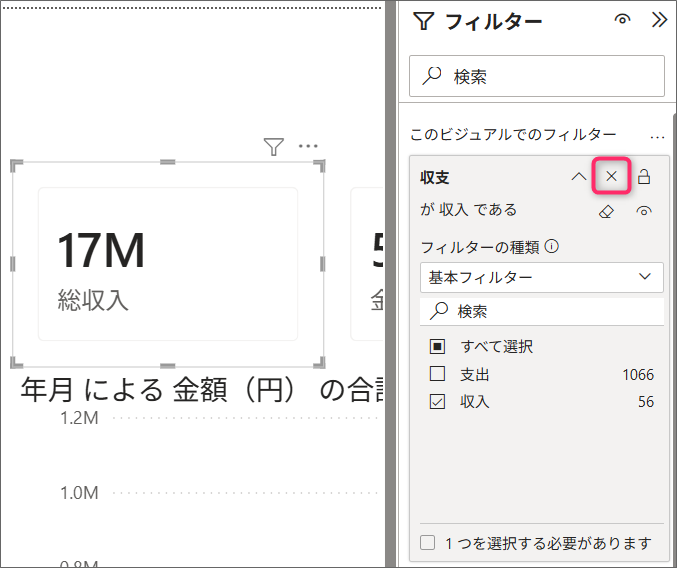
「収入だけ」を出すには、カードを選択し、フィルターペインの「このビジュアルでのフィルター」に「収支」を追加して「収入」を選ぶことで、総収入が表示されます。
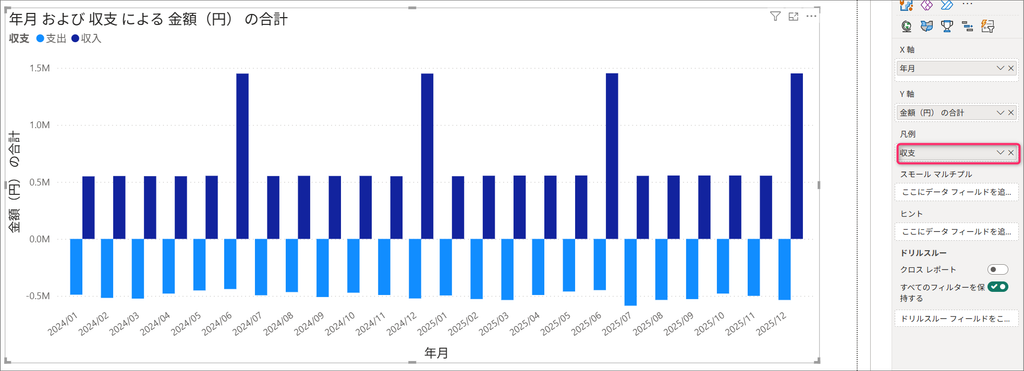
グラフも、凡例に「収支」を置けば収入と支出の棒に分かれます。
ただ、この方法には3つの問題があります。
- 何もしないと、収入と支出が相殺された値になる
数字の意味がひと目で分かりません。 - 「収入だけ」という条件が、ビジュアルごとのフィルター設定に散らばる
カードにもグラフにも、別のページにも、毎回同じ設定が必要です。
1つ設定を忘れると数字が食い違い、定義を変えたいときは全ビジュアルを直して回ることになります。 - 集計結果を使った計算ができない
貯蓄率は「収支差額 ÷ 総収入」で求めますが、カードに表示されている「合計」の値を、別の計算から参照する手段がありません。
つまり、集計の定義をビジュアルから切り離して、名前を付けて、別の計算からも使えるようにする仕組みが必要で、そのため「メジャー」を使います。

集計に名前を付けて再利用するには、「メジャー」が必要ということですな!
メジャーとは?
暗黙的メジャーと明示的メジャー
メジャーとは、DAX式で定義する「集計の計算式」です。
ビジュアルに置かれた年や月、カテゴリなどの条件に応じて、その場で動的に計算されます。
メジャーには2種類あります。
| 項目 | 暗黙的メジャー | 明示的メジャー |
|---|---|---|
| 作り方 | 列をビジュアルにドラッグすると自動で作られる | DAX式を書いて自分で定義する |
| できる集計 | 合計・平均などの単純な集計のみ | 条件付きの集計や、集計結果どうしの計算 |
| 再利用 | ビジュアルごとに設定するため、再利用できない | 一度作れば、どのビジュアルでも使い回せる |
なぜメジャーを作るのか
- 「収入だけ」「支出だけ」という条件を、ビジュアルではなくメジャーの定義に持たせられる
- 貯蓄率のように、集計結果どうしを組み合わせた計算ができる
- 一度作れば、どのビジュアルでも同じ定義で再利用できる
このため、Power BIでレポートを作る際は、KPIを「明示的メジャー」として作成するのが基本です。
メジャーの作成方法
今回作成する6つのメジャー
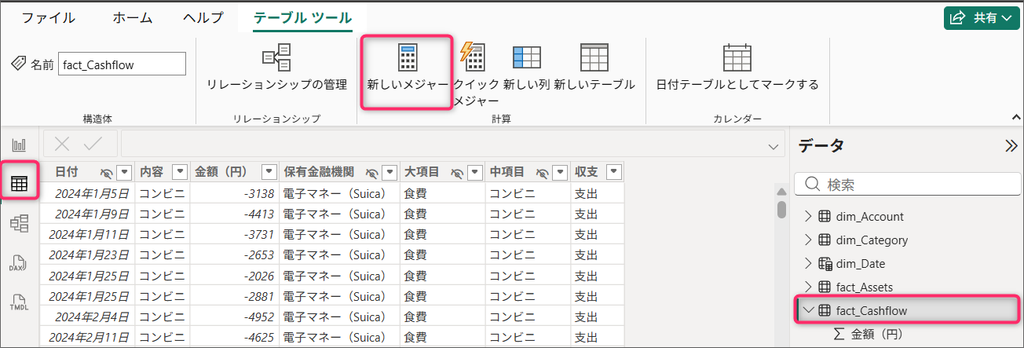
メジャーは、「データビュー」や「モデルビュー」タブの「新しいメジャー」から、DAX式で作成します。
| メジャー名 | 用途 |
|---|---|
| 総収入 | KPIカード・グラフ |
| 総支出 | 収支差額の計算用 |
| 収支差額 | KPIカード |
| 貯蓄率 | KPIカード・グラフ |
| 総資産残高 | KPIカード |
| 総支出(表示用) | KPIカード・グラフ |
操作方法
1.データペインでfact_Cashflowを右クリックし、「新しいメジャー」をクリックし、数式バーに、以下のDAX式を入力します。
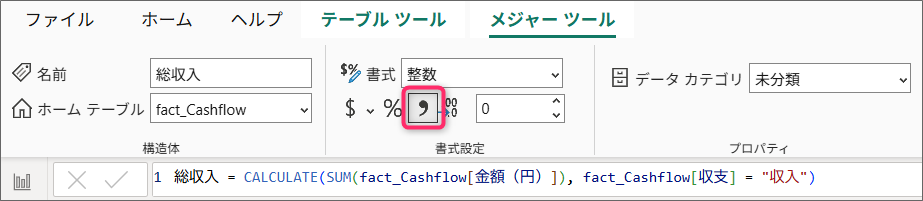
総収入 = CALCULATE(SUM(fact_Cashflow[金額(円)]), fact_Cashflow[収支] = "収入")2.Enterで確定すると、データペインのfact_Cashflowの中に、電卓アイコンの付いた「総収入」が追加されます。
この電卓アイコンが、メジャーの目印です。
CALCULATEは、第1引数に「集計の式」、第2引数以降に「フィルター条件」を指定して、条件に合う行だけを集計する関数です。
ここでは、SUMで金額を合計しつつ、fact_Cashflowの「収支」列が「収入」の行だけに絞っています。
つまり「収入の行だけの金額合計」になります。
3.「総収入」を選択した状態で、「メジャーツール」タブの書式が「整数」になっていることを確認し、桁区切りをオンにします。
4.同じ要領で「総支出」を作ります。条件を「支出」に変えるだけです。
総支出 = CALCULATE(SUM(fact_Cashflow[金額(円)]), fact_Cashflow[収支] = "支出")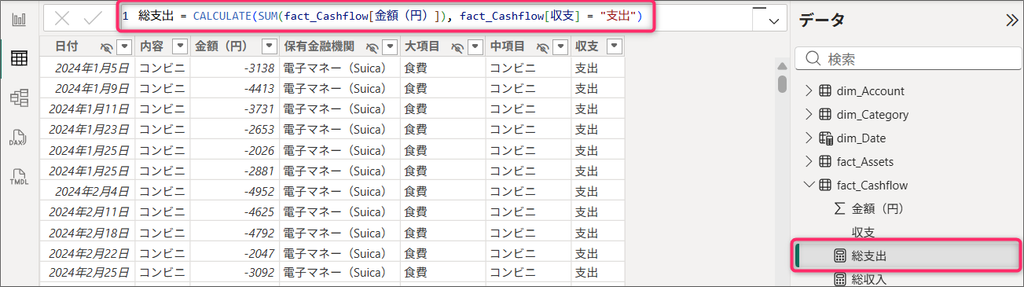
5.次に「収支差額」です。今作った2つのメジャーを角かっこで参照します。
収支差額 = [総収入] + [総支出]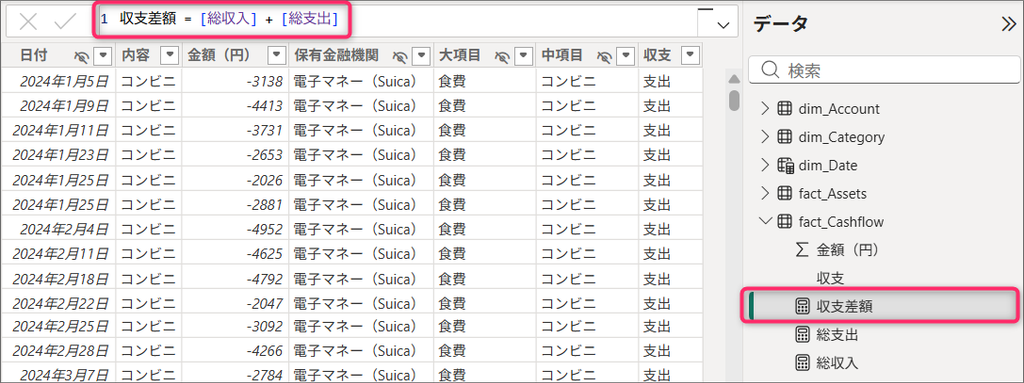
このように、メジャーの中で別のメジャーを使うことができます。定義を1か所にまとめられる、メジャーの便利なところです。
総支出がマイナス値なので、引き算ではなく足し算で差額になります。
6.続いて「貯蓄率」です。割り算にはDIVIDE関数を使います。
貯蓄率 = DIVIDE([収支差額], [総収入])
貯蓄率は、「メジャーツール」タブで書式を「パーセンテージ」にし、小数点以下の桁数を1にしておきます。
7.「総資産残高」は資産のテーブルから作るので、fact_Assetsを右クリックして「新しいメジャー」をクリックします。
総資産残高 = SUM(fact_Assets[評価額(円)])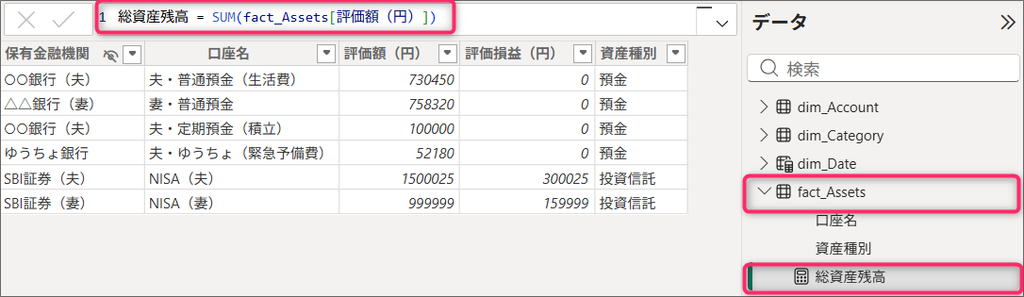
fact_Assetsは最新時点の資産のスナップショットなので、評価額をそのまま合計するだけで現在の総資産になります。
こちらも書式を「整数」、桁区切りをオンにしておきます。
8.最後に、グラフで支出をプラス方向に表示するための表示用メジャーを、fact_Cashflowに作ります。
総支出(表示用) = ABS([総支出])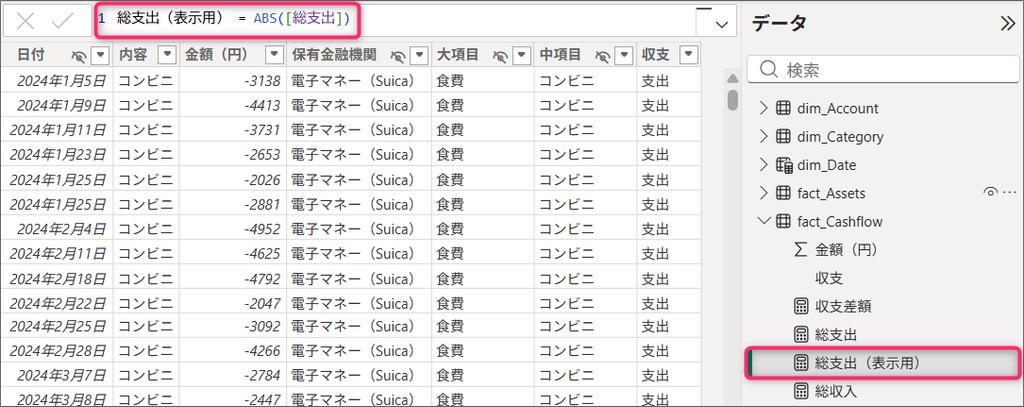
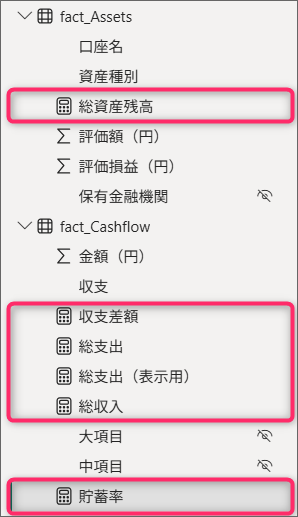
これで6つのメジャーができました。
データペインを見ると、fact_Cashflowに5つ、fact_Assetsに1つ、電卓アイコンのメジャーが並んでいます。
メジャーの中でメジャーを使えるから、貯蓄率が簡単に作れたのですな!
ビジュアルをメジャーに差し替える
KPIカードの差し替え
メジャーができたので、先ほど置いたビジュアルの値を、作成したメジャーに差し替えていきます。
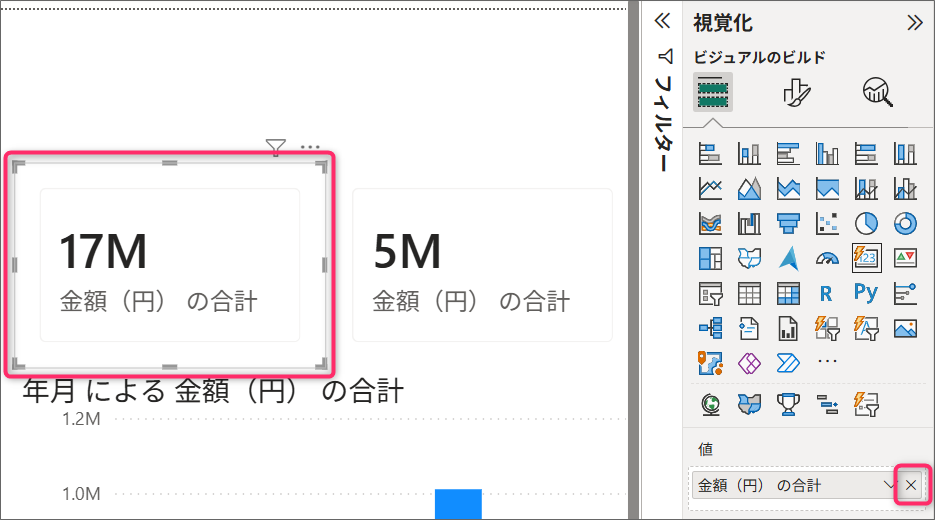
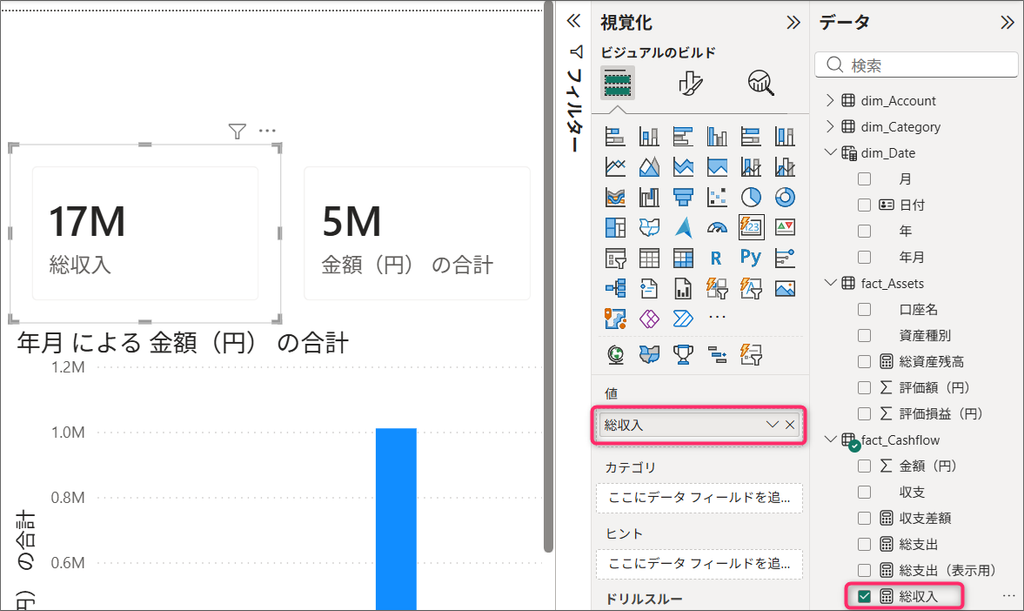
1.1枚目のカードを選択し、フィールドの「金額(円)の合計」を外して、代わりに「総収入」をドラッグ&ドロップします。
↓
先ほどビジュアルに設定したフィルターは削除しておきましょう。
2.同じように、2枚目に「総支出(表示用)」、3枚目に「収支差額」、4枚目に「貯蓄率」、5枚目に「総資産残高」を入れます。
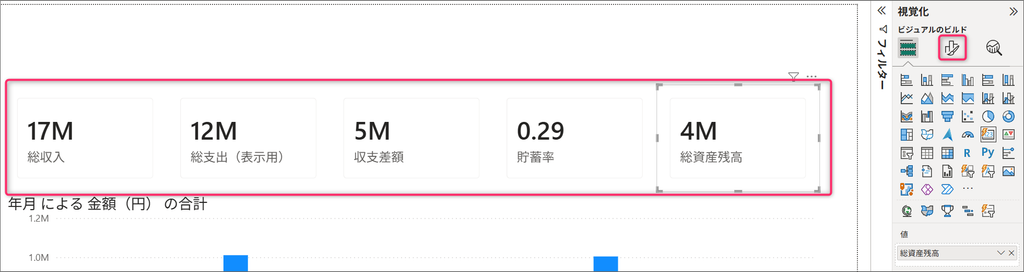
収入と支出が分かれて、貯蓄率もパーセントで表示されました。
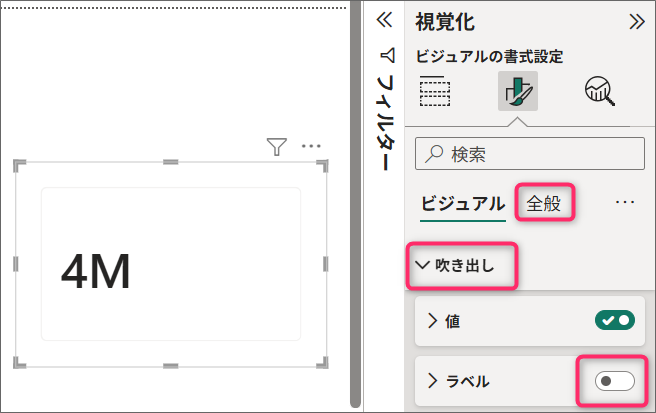
3.カードの書式設定で「吹き出しのラベル」をオフにし、「全般」の「タイトル」をオンにして、表示したいテキストを入力します。
↓
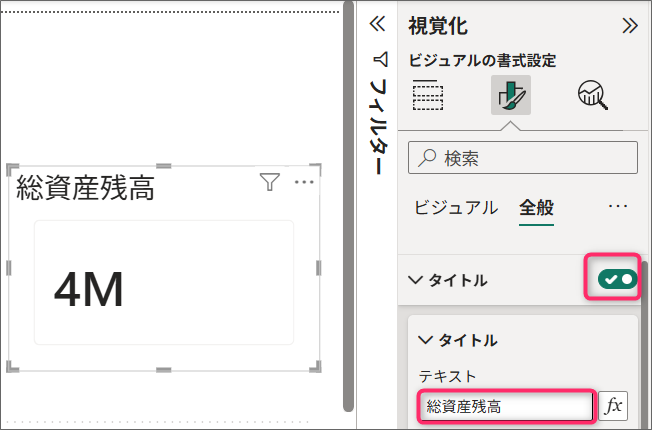
これで、2枚目のカードのタイトルも「総支出」として表示できます。

月次推移グラフを複合グラフに
1.グラフのY軸から「金額(円)の合計」と凡例の「収支」を外し、Y軸に「総収入」と「総支出(表示用)」を追加します。
その後、「視覚化」ペインでビジュアルの種類を「折れ線グラフおよび集合縦棒グラフ」に変更します。
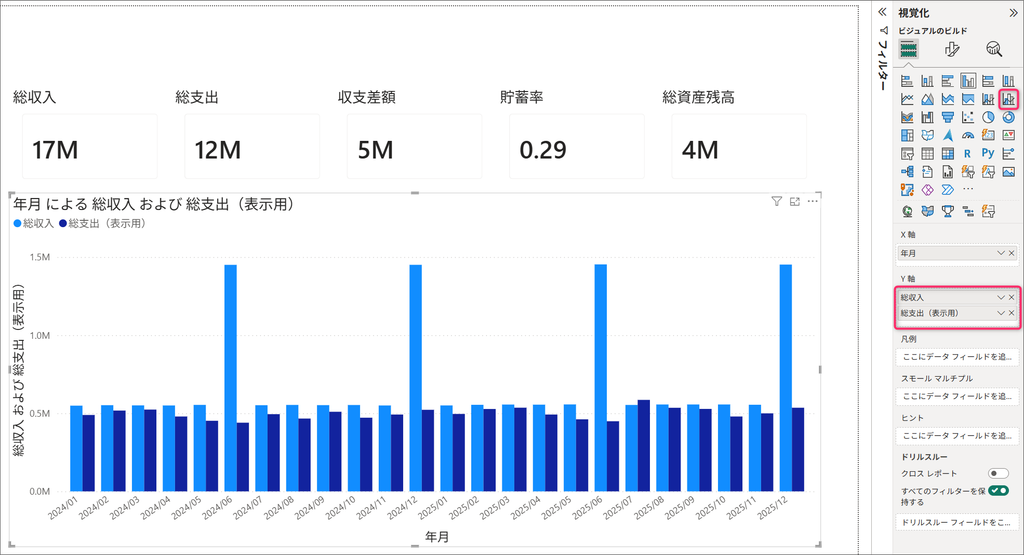
月ごとに収入の棒と支出の棒が並んで表示されました。6月と12月は賞与があるので、収入の棒が高くなっています。
2.「折れ線グラフおよび集合縦棒グラフ」の「線のY軸」に「貯蓄率」をドラッグします。
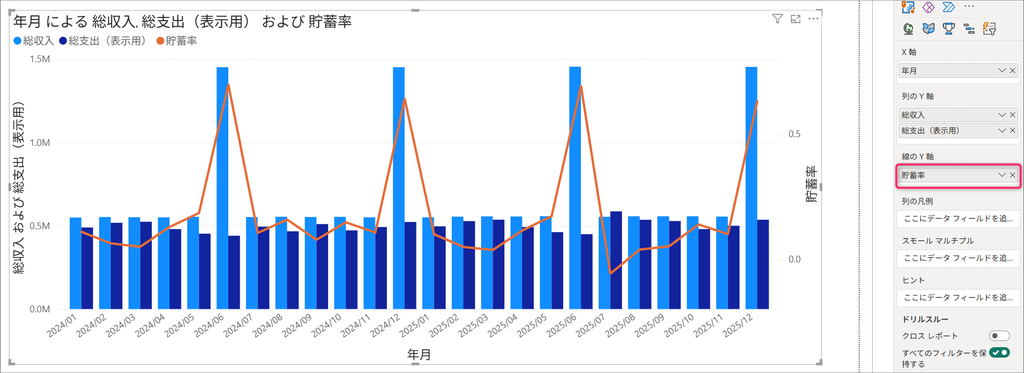
棒グラフの上に貯蓄率の折れ線が重なりました。
貯蓄率はパーセントなので、右側の第2軸に表示されます。
賞与月は貯蓄率が跳ね上がり、7月は支出が収入を上回ってマイナスになっている、という月ごとの状況がひと目で分かるようになりました。
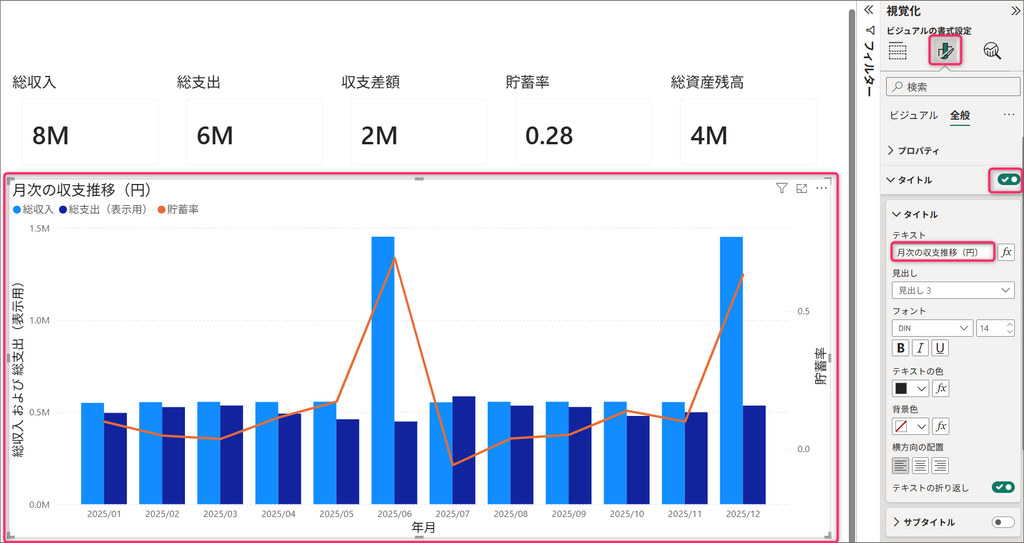
3.書式設定から、グラフのタイトルを「月次の収支推移(円)」に変えておきます。
スライサーの追加と動作確認
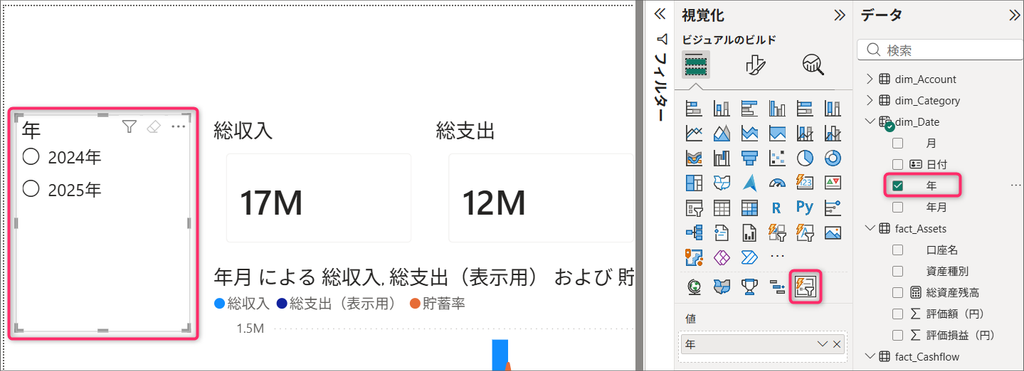
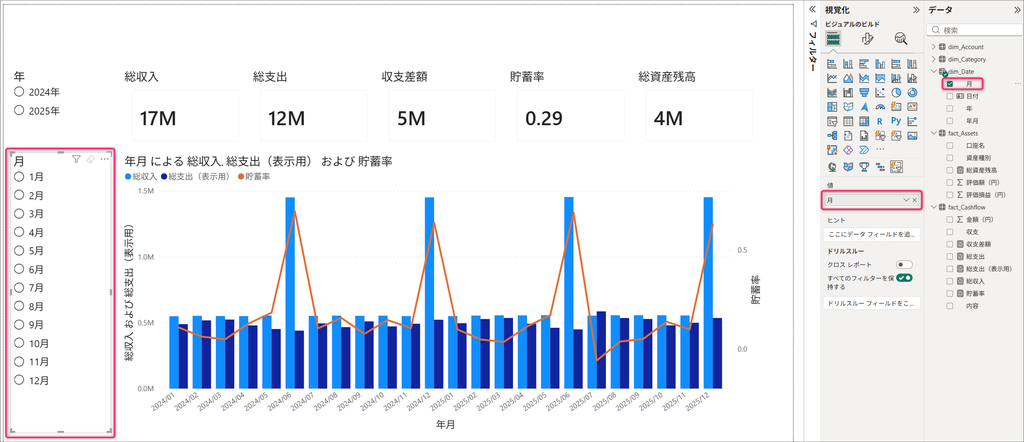
1.「視覚化」ペインの「スライサー」をクリックし、dim_Dateの「年」を追加して、ページの左側に配置します。
もう1つスライサーを置いて、dim_Dateの「月」を追加し、年スライサーの下に配置します。
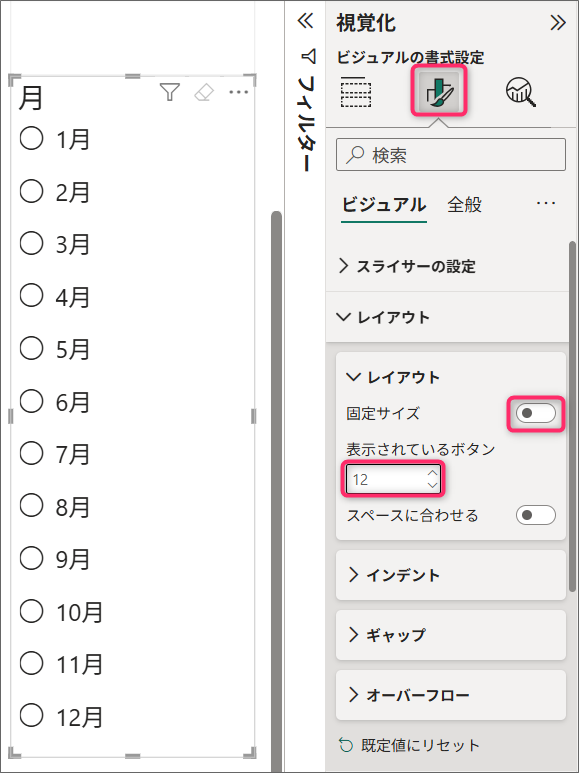
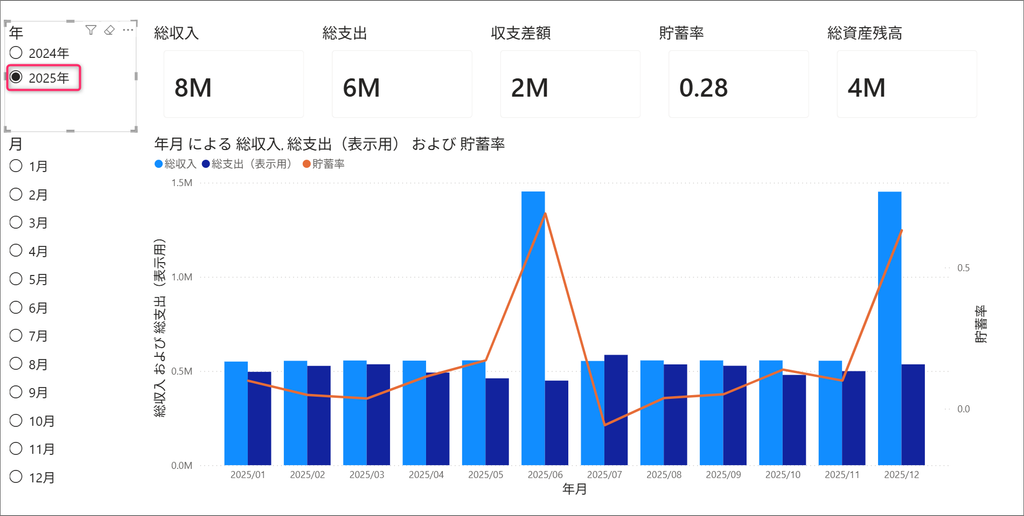
2.年スライサーで「2025」を選ぶと、KPIカードの数字とグラフが2025年のデータに切り替わります。すべてのビジュアルが連動していますね。
3.月スライサーで「6月」を選ぶと、6月の収支だけに絞り込まれます。
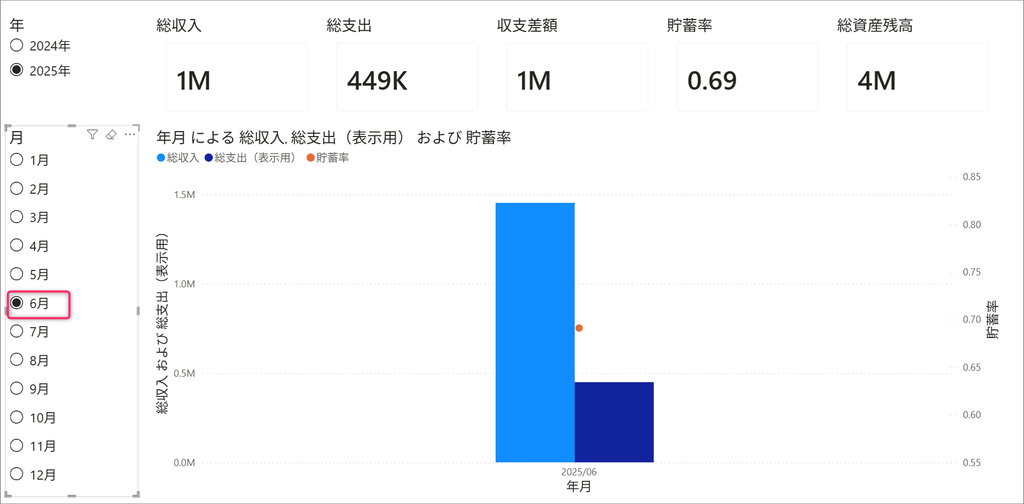
賞与月なので貯蓄率が高くなっていますね。確認できたら、月の選択は解除しておきます。
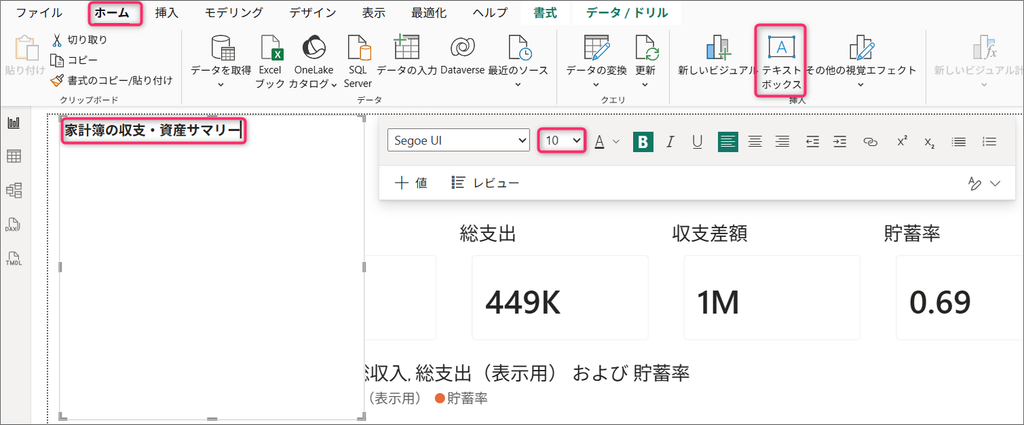
4.仕上げに、「ホーム」タブの「テキストボックス」で「家計簿の収支・資産サマリー」とタイトルを入力し、フォントサイズを大きくして左上に配置します。
5.動作に問題がなければ、ファイルを上書き保存しておきます。
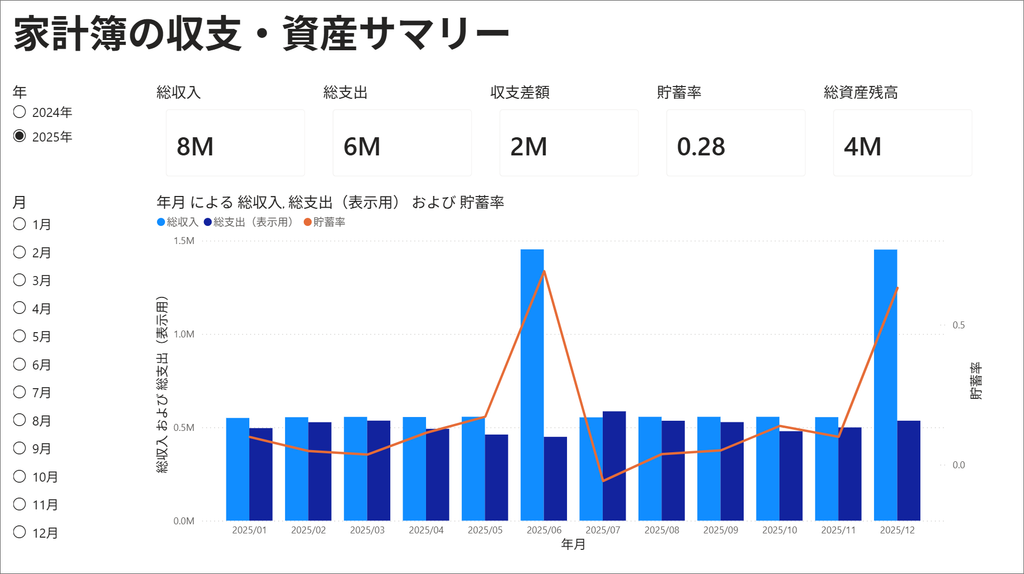
これで、収支・資産サマリーページの完成です!

お疲れ様でした!
第2回で整理したKPIが、ついに画面の上で動きましたね。
さいごに
この記事では、レポートレイアウトの考え方を整理し、DAXで6つのメジャーを作成して、収支・資産サマリーページを完成させました。
- レポートのレイアウトは、重要な情報を左上に置き、左→右・上→下の流れで配置するのが基本
- 暗黙的メジャーでは、集計の定義がビジュアルごとに散らばり、集計結果を使った計算ができない
- KPIは、DAX式で明示的メジャーとして作成する。一度作れば、どのビジュアルでも再利用できる
「集計に名前を付けて、1か所で定義する」というメジャーの考え方は、家計簿に限らず、あらゆるPower BIレポートの土台になります。

次回は、「どこにお金が消えているか」を可視化する、支出カテゴリ分析ページですぞ!
ドーナツグラフやドリルダウンも登場するので、楽しみにしていてくだされ!