【Power Automate入門】実行専用ユーザーとは?アプリユーザーの権限でTeams/メールを送信する

申請アプリで、新規申請を登録した場合、登録したユーザーを自動通知メールの送信者にしたいですぞ…

その場合、「実行専用ユーザー」の設定を使うとよいですよ!
この記事では、Power Automateの「実行専用ユーザー」について、メール送信アクションの送信元を、フローをトリガーしたユーザーにするケースを例にあげて解説します。
- Power Automateの「実行専用ユーザー」の仕組み
- 実行専用ユーザー/固定アカウントの違い
- 実行専用ユーザーの設定方法
YouTube動画で見たい方は、こちらからどうぞ!
実行専用ユーザーとは?
実行専用ユーザーの仕組み
実行専用ユーザーというのは、フローを実行した人のアカウントで処理が動く仕組みです。
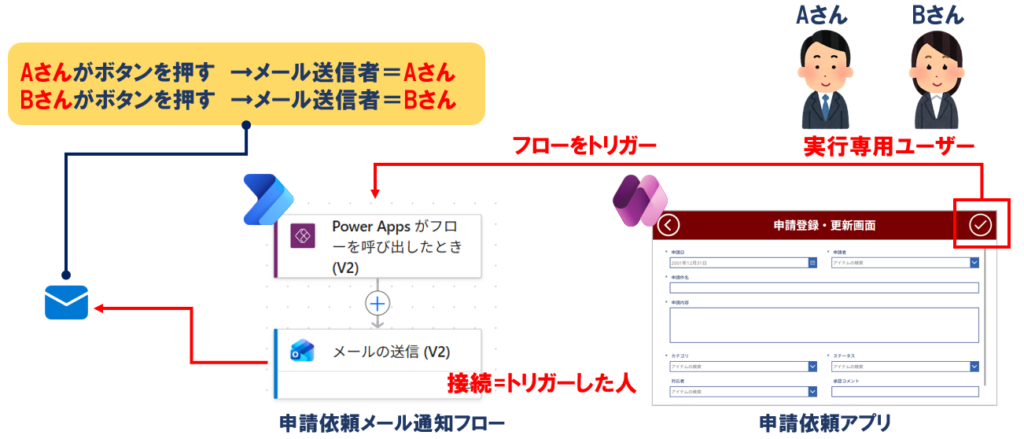
例えば上図のように、Power Appsのボタンクリックをトリガーに、メール送信するPower Automateフローがあるとします。
実行専用ユーザーの設定をすると、「アプリのボタンを押した人=実行ユーザー」になります。
- Aさんがボタンを押す →メール送信者=Aさん
- Bさんがボタンを押す →メール送信者=Bさん
フローの所有者が誰かは関係なく、誰がトリガーしたかによって、フローの実行者が変わる、というのが実行専用ユーザーの考え方です。

なるほどですぞ。Power Appsのボタンで、Power Automateをトリガーする場合、フローの所有者は関係なく、アプリでボタンを押した人が、フローの実行ユーザーになるのですな…!
実行専用ユーザーの設定方法
ただし注意点として、実行専用ユーザーが使えるのは、「インスタントクラウドフロー(手動トリガーのフロー)」だけ です。
スケジュール実行や自動トリガーでは、「実行専用ユーザー」の設定はありません。
「実行専用ユーザー」の設定場所は、フロー概要画面で以下の手順で行います。
1.フローの一覧で、対象のフローを選択する。
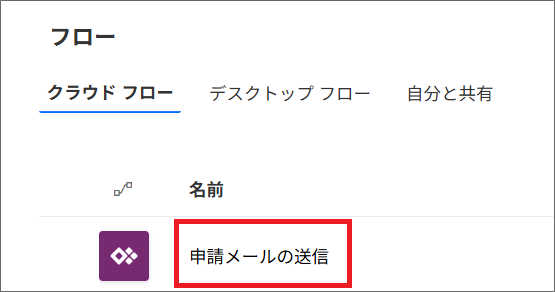
2.「実行のみのユーザー」の「編集」をクリックする。
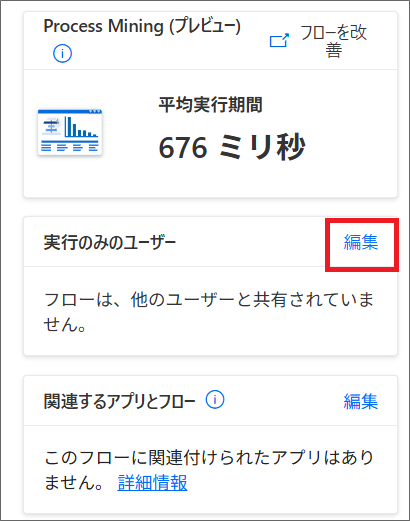
3.各コネクタごとに、「実行専用のユーザーにより提供されました」か、「この接続を使用する」のどちらかを選択し、保存する。
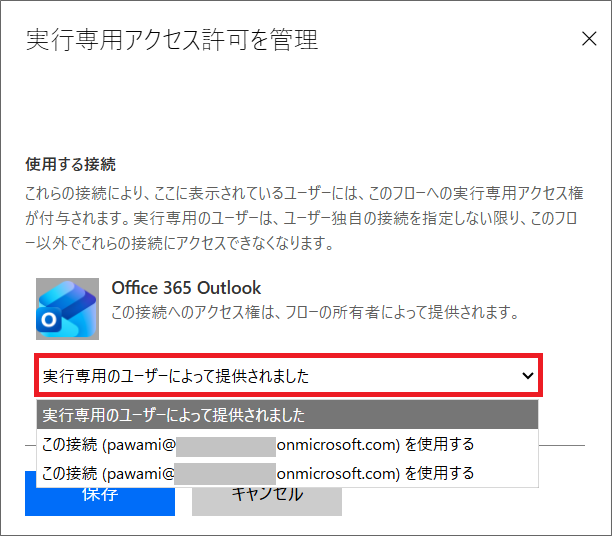
インスタントクラウドフローでは上記のように、「実行のみのユーザー」の設定で、「実行専用ユーザー」か、指定した「固定アカウント」を選べるようになっています。
誰のアカウントでフローが実行されるのか?
実際に、フローは誰のアカウントで動くのか?を説明します。
全てのフローは、「実行専用ユーザー」か「固定アカウント」の、どちらかでトリガーやアクションが実行されます。
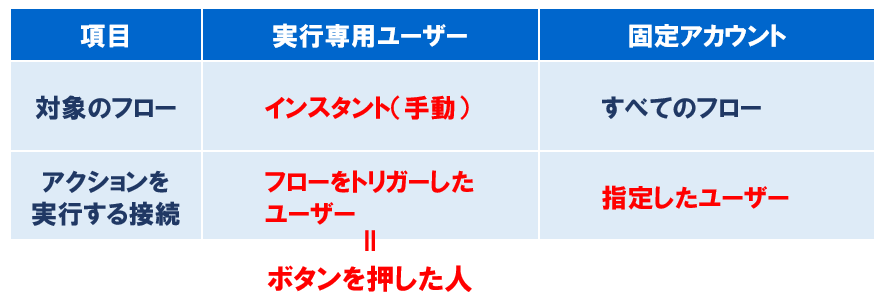
実行専用ユーザーが設定できるのは、インスタントクラウドフローのみです。
実行専用ユーザーの場合は、フローをトリガーした人(Power Appsトリガーの場合、ボタンを押した人)の接続で実行されます。
一方、固定アカウントの場合は、あらかじめ指定した固定アカウントで実行されます。
例えば、「全部 パワ実のアカウントからメールを送信したい」みたいなケースですね。

つまり、フローをトリガーした人のアカウントでアクションを実行したい場合は「実行専用ユーザー」、固定のアカウントで実行した場合は「固定アカウント」という使い分けですな!
なお、インスタントクラウドフローの場合、この設定がデフォルトですべて「実行専用ユーザー」となっているので気をつけましょう。
Power Apps→フロー実行時のメール送信元を変える
では実際に「実行専用ユーザー」の設定で、どのようにフローが動くのか見てみます。
今回は、Power Appsのボタンからフローを実行したとき、実行専用ユーザーと、固定アカウントで、どのような動きになるのかを確認します。
システム構成
構成は以下のように、とてもシンプルです。
Power Appsの申請アプリで、申請登録ボタンをクリックすると、Power Automateのフローが実行され、Outlook を使って管理者にメールが送信されます。
<Power Apps>
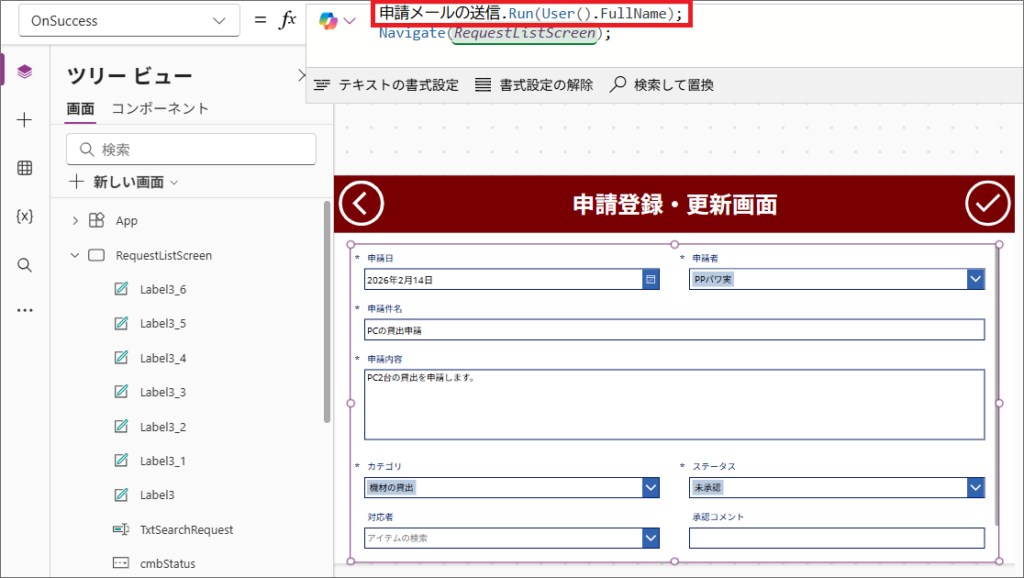
<Power Automate>
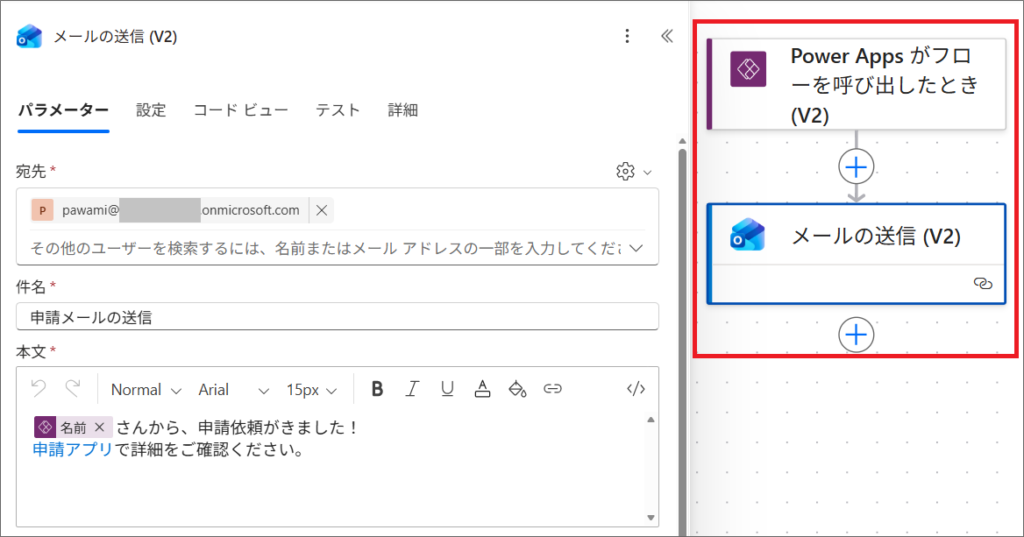
このとき、Outlookのメール送信アクションで、以下の2パターンを比較してみます。
- 実行専用ユーザーを使う場合
- 固定アカウントを「パワ実」にする場合
実行専用ユーザーの場合
設定確認
まず最初に、Outlook コネクタを「実行専用ユーザー」に設定した場合から見ていきます。
フローの設定画面では、メール送信アクションの接続が「実行専用ユーザーによって提供されました」となっています。
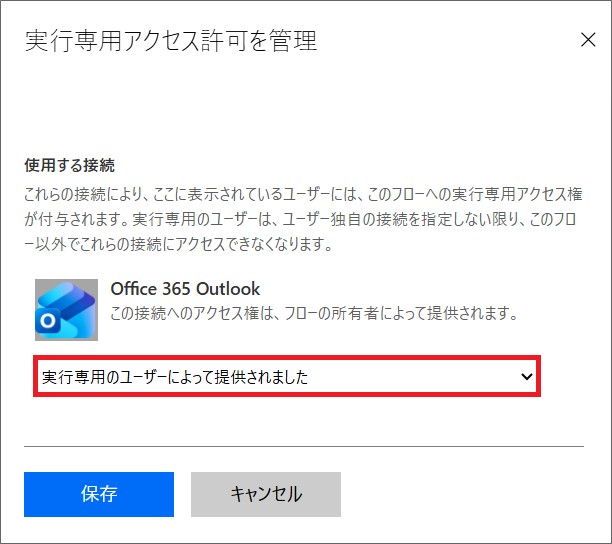
この設定の場合、フローをトリガーした人の接続で、メールが送信されるという動きになります。
パターン①:実行専用ユーザー →パワ実が実行した場合
まず、パワ実が申請アプリを操作してみます。
パワ実がログインし、申請内容を入力して「登録」ボタンをクリックします。
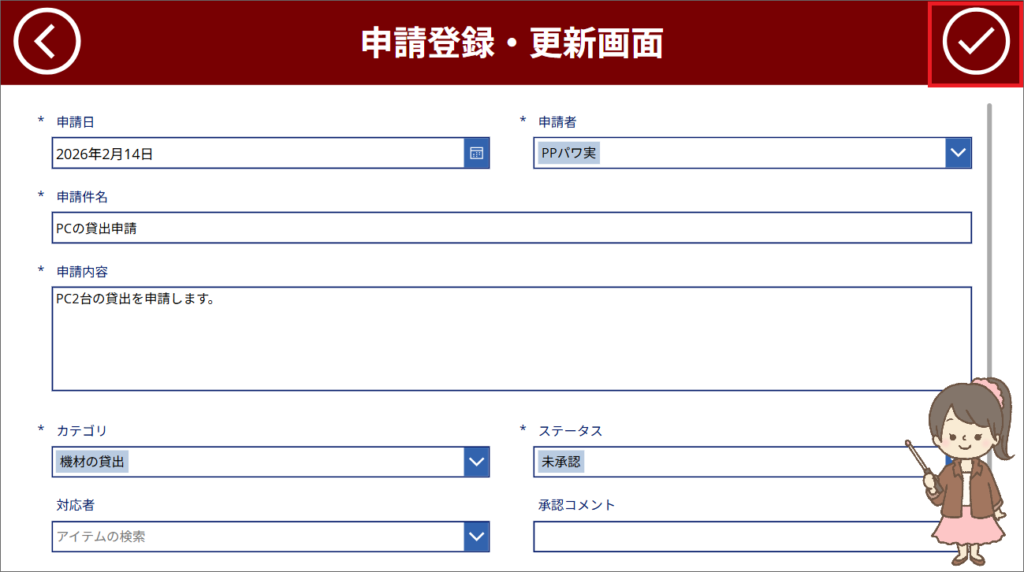
今回パワ実がフローをトリガーしたため、メールの送信者は、「パワ実」になっています。
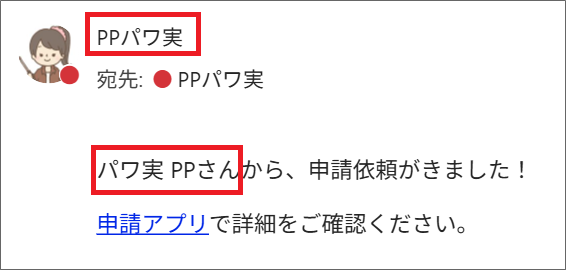
これは、フローをトリガーしたのがパワ実で、実行専用ユーザーの設定により、パワ実のOutlook接続が使われたためです。
パターン②:実行専用ユーザー →ミムチ実が実行した場合
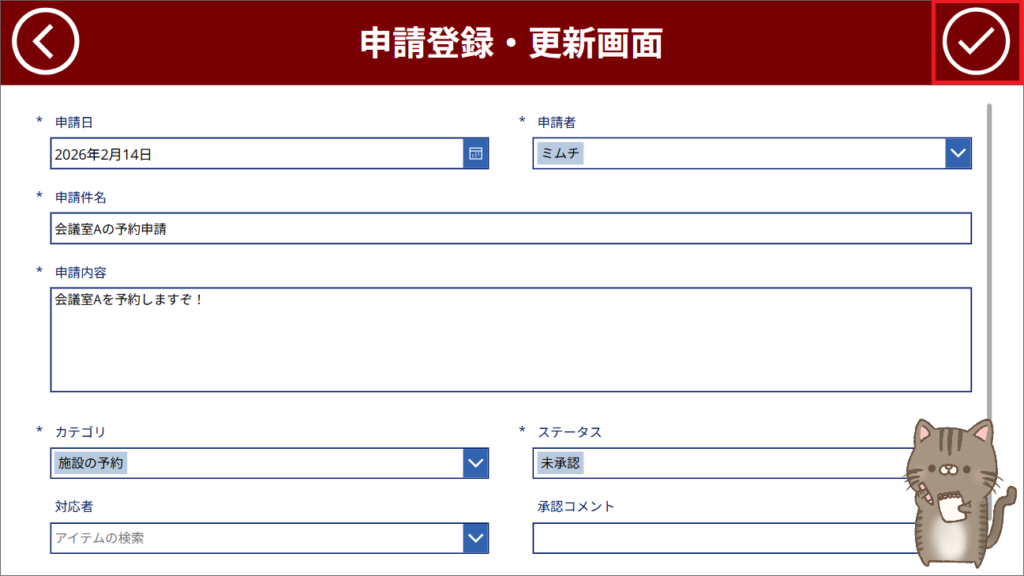
次に、ミムチが同じ申請アプリを操作してみます。
ミムチがログインし、同様に申請内容を入力して、「登録」ボタンをクリックします。
すると今度は、ミムチがフローをトリガーしたため、メールの送信者は、「ミムチ」になっています。
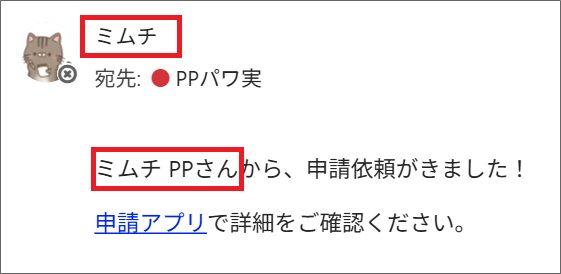
実行専用ユーザーを使うと、誰がアプリを操作したかによって、メールの送信者が自動的に変わるのですな!
固定アカウントの場合
次に、Outlook コネクタを「実行専用ユーザー」に設定した場合から見ていきます。
フローの設定画面では、メール送信アクションの接続が「パワミの接続を使用する」となっています。
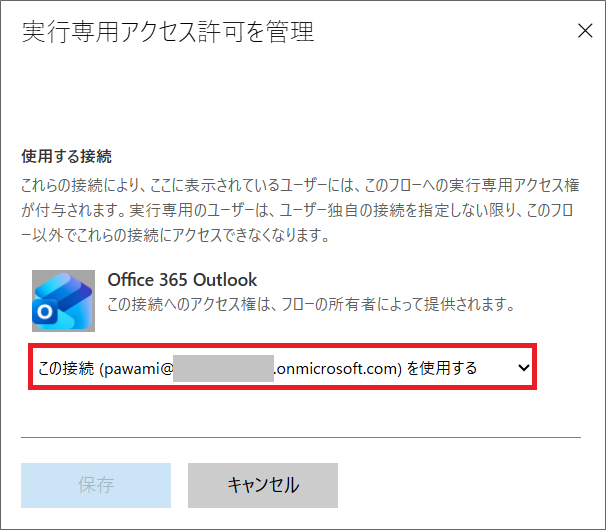
この設定の場合、誰がフローをトリガーしても、パワ実の接続でメールが送信されるという動きになります。
パターン①:固定アカウント →パワ実が実行した場合
まずは、再度パワ実がアプリから「登録」ボタンをクリックします。
すると、メールの送信者は、「パワ実」になっています。
ここまでは、先ほどと同じように見えます。
パターン②:固定アカウント →ミムチが実行した場合
次に、ミムチが申請登録ボタンをクリックします。
すると今回は、ミムチが操作したにもかかわらず、メールの送信者は「パワ実」になっています。
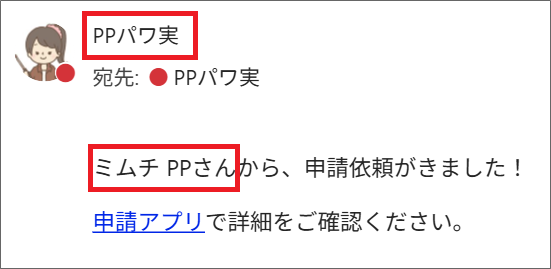
これが、固定アカウントの場合の挙動です。
実行専用ユーザー/固定アカウントの挙動の違いを整理すると、以下のようになります。
- 実行専用ユーザーの場合
→ アプリを操作した人が、そのままメール送信者になる - 固定アカウントの場合
→ 誰が操作しても、固定したアカウントでメールが送信される
どちらが正解、というわけではなく、用途によって使い分けることが重要です。
さいごに
この記事では、Power Automateの実行専用ユーザーの仕組みについて解説しました。
実行専用ユーザーは、フローをトリガーした人のアカウントでアクションを実行する仕組みです。
この仕組みは、インスタントフロー専用になります。
フローをトリガーしたユーザーの接続でアクションを実行したい場合は、「実行専用ユーザー」、固定のアカウントで動かしたい場合は「固定アカウント」というように、2つを使い分けるのがポイントです。
インスタントクラウドフローでは、デフォルトの設定ではすべて、「実行専用ユーザー」となっているので注意ですぞ!