【Power BI入門】Power BIデスクトップ不要?Web上で完結するレポート作成方法


Power BIデスクトップが使えない組織では、Power BIレポートが作成できないのですかな?

今はPower BIサービスでセマンティックモデルの作成ができるようになったので、デスクトップアプリが無くてもできる場合があります!
この記事では、Power BIサービスだけで、データの取得~レポート作成まで操作する方法を解説します。
現在、Power BIサービスでセマンティックモデルを作成することができるようになりました。
Power BIデスクトップアプリがなくても、Web上でレポート作成操作が完結できるので、ぜひご活用ください。
- Power BIサービスでできること
- Power BIサービスでセマンティックモデルを作る手順
- セマンティックモデルとデータフローの違い
YouTube動画で見たい方は、こちらからどうぞ!
Power BIデスクトップと、サービスの違い
「Power BIデスクトップ」と「Power BIサービス」は、以下のような違いがあります。
Power BIデスクトップ(デスクトップアプリ)
- ローカル環境で、モデル作成・レポート作成ができる
- データ取得、データ変換(Power Query)、データモデリング、レポート作成が可能
- Mac非対応(Windowsのみ)
Power BIサービス(Webサービス)
- Web上でレポートの共有・共同編集ができる
- セマンティックモデルの共有・再利用ができる
- アクセス権、データのスケジュール更新設定が可能
- Webブラウザで操作、MacでもOK

Power BIデスクトップは、ローカルの自分の環境でレポート作成するため、Power BIサービスは、他のメンバーと共有するために使っていますな。
最近、Power BIサービスでできる範囲が変わりました。
そのため次に、Power BIデスクトップとPower BIサービスの、以前までの使い分けと、現在の違いを説明します。
以前まで
以前までは以下のように、Power BIデスクトップでは「データの取り込み」、「データ変換」、「データモデリング」までは行い、一部「レポート作成」をして、「Power BIサービスに発行」していました。
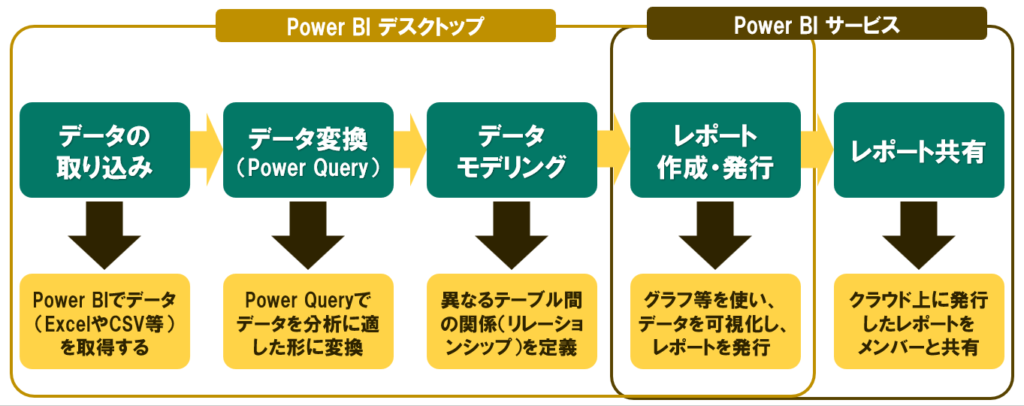
そしてPower BIサービスでは、「レポートの共同編集」や、「レポートの共有」等を行うことができました。
以前までは、少なくとも、最初のデータ取り込み~データモデリングまでは、Power BIデスクトップで行う必要がありました。
これが、以前までの使い分けでした。
確かに、これまでのPower BIの使い方は、上記の認識ですな。
現在
しかし現在は以下のように、Power BIサービス(Web上)で、「データの取り込み」~「レポート作成・共有」までの一連の操作ができるようになりました。
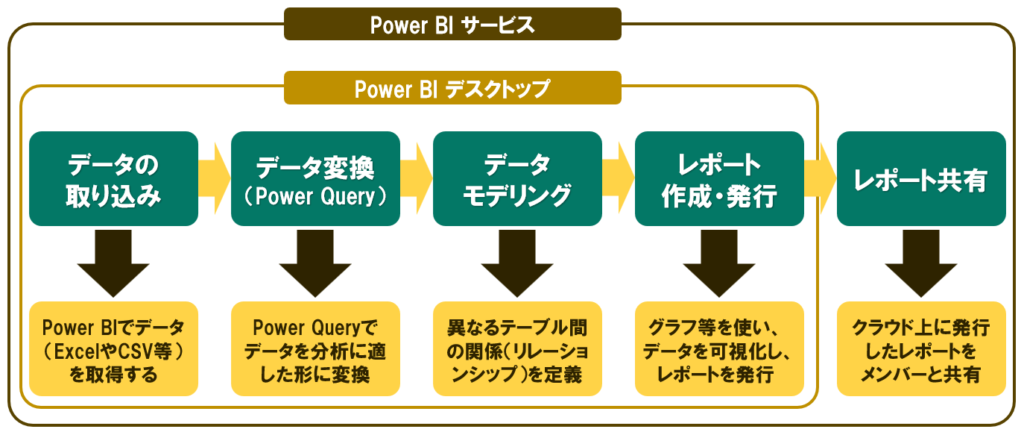

Web上で行う場合、一部の制限はありますが、Power BIデスクトップが使えないMacユーザーでも、Power BIレポート作成ができるようになったということですね!

Power BIサービスだけでレポート作成が完結できるようになったのは、かなり大きな変化ですな!
Power BIサービスだけでレポート作成する手順
それでは、Power BIサービスでレポートを作成する具体的な方法を解説していきます。
Power BIサービスだけでレポートを作成する手順は、次のようになります。
- ワークスペースで、セマンティックモデルを作成
- 作成したセマンティックモデルから、レポートを作成
まず、ワークスペースでセマンティックモデルを作成し、Power Queryでのデータ取得・データ変換操作を行います。
その後、Web上でデータモデリングを行い、作成されたセマンティックモデルから、レポートを作成することができます。
それでは、具体的な操作手順を解説していきます!
ワークスペースで、セマンティックモデルを作成
①今回取得するデータ
今回はSharePointフォルダに、以下のように売上データのCSVと、マスターデータとして顧客マスターと、商品マスターのCSVデータを格納しています。
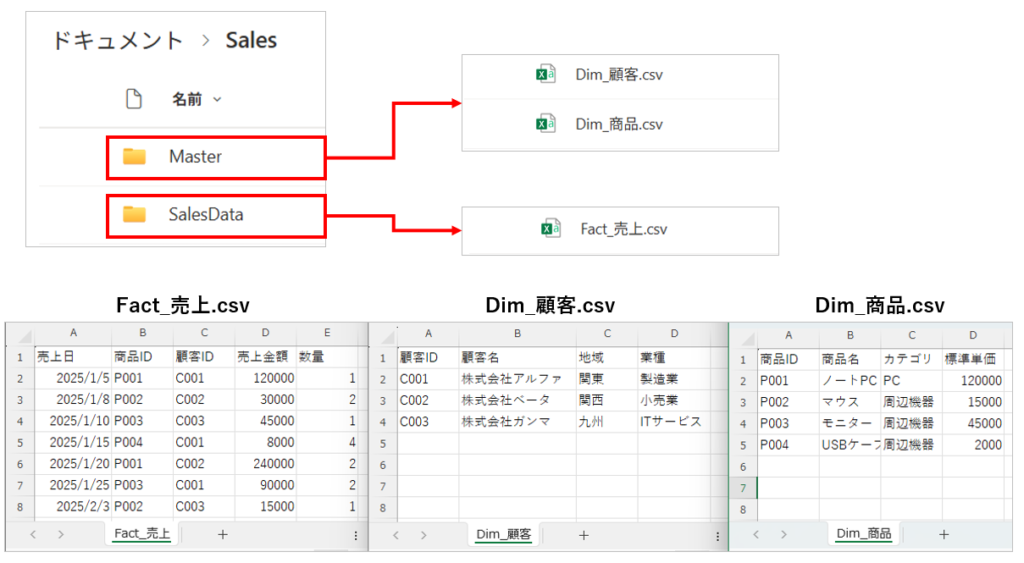
Power BIサービスで、SharePointフォルダに格納されている、これらのCSVファイルを取得し、データ変換やデータモデリングを行い、セマンティックモデルを作成していきます。
②セマンティックモデルを作成
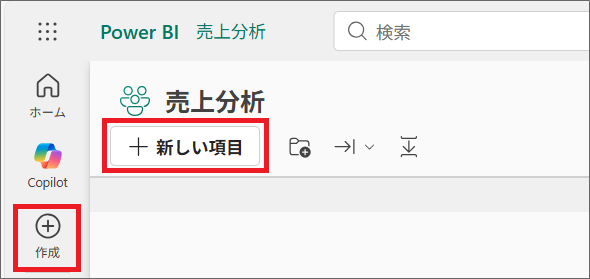
1.Power BIサービスでワークスペースを開き、左上の「新しい項目」をクリックします。
※「作成」タブからもセマンティックモデルを作成できます
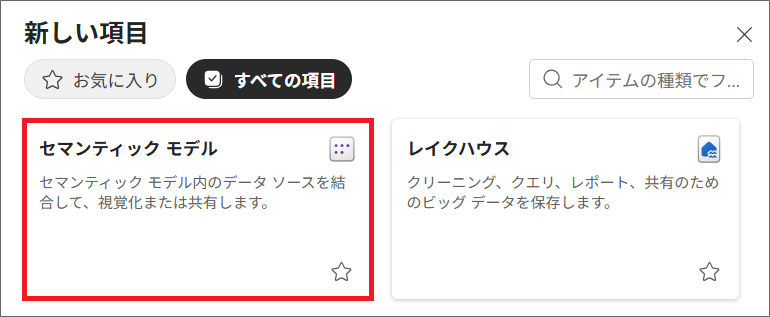
2.新しい項目の「セマンティックモデル」を選択します。
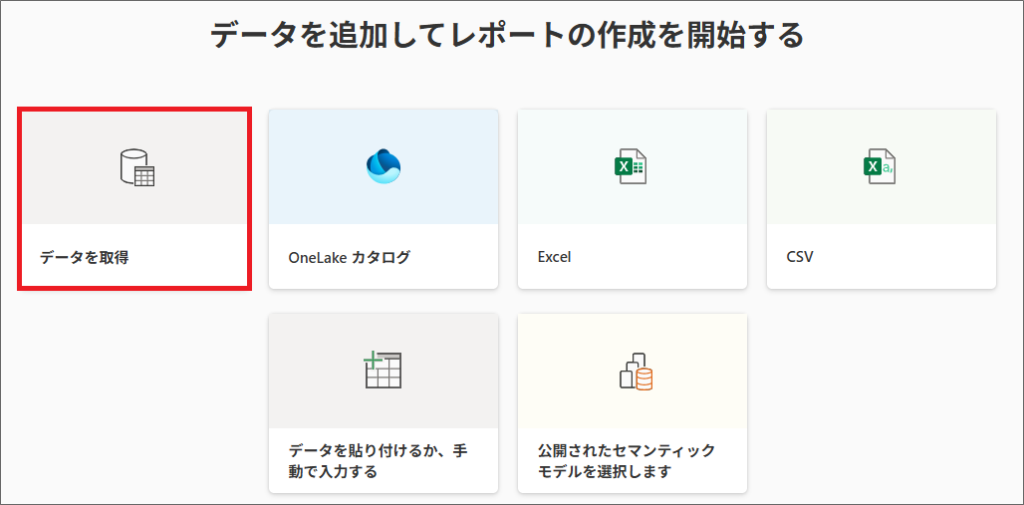
3.Power Queryを使う場合、「データを取得」を選択します。
4.「SharePointフォルダー」を選択します。
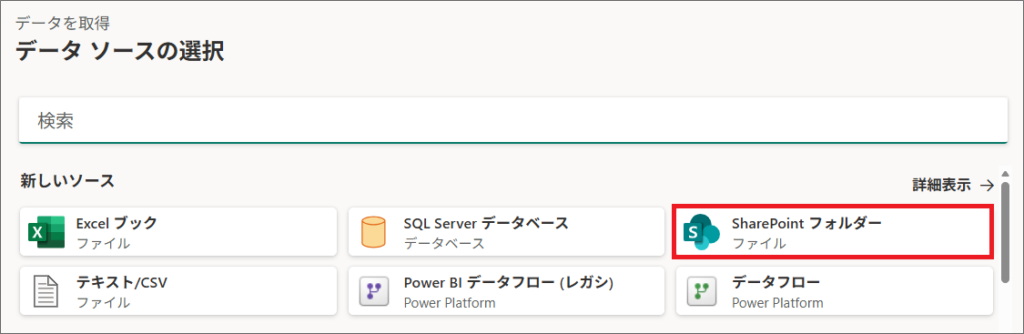
ここからの操作は、データフローで使うPower Queryオンラインと同様です。
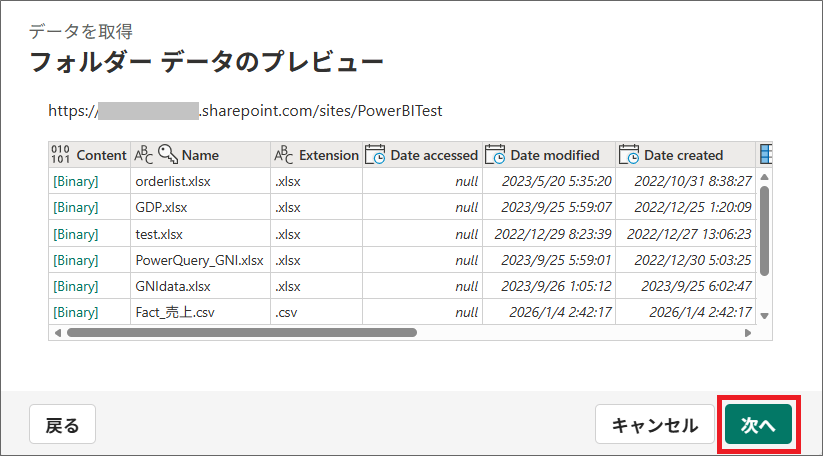
5.SharePointサイトのURLを入力し、「次へ」を選択します。
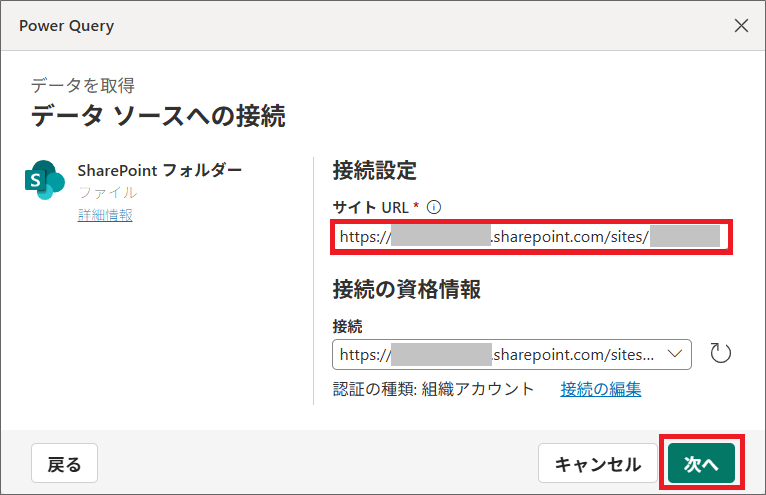
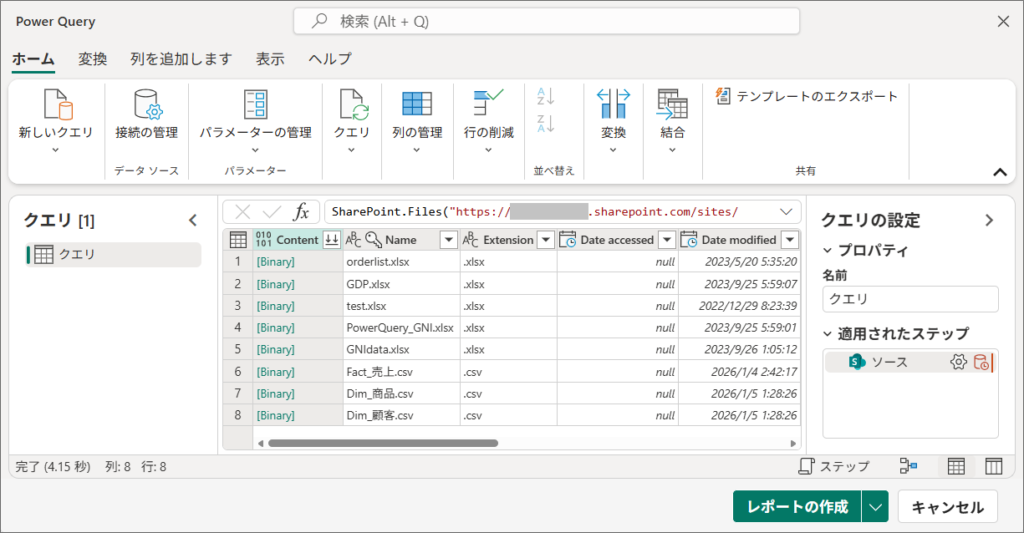
6.「次へ」をクリックすると、Power Queryエディターが開きます。
7.このPower Queryエディターは、Power BIデスクトップや、Excelで使えるPower Queryとほぼ同様なので、同じようにデータ変換操作をしていきます。
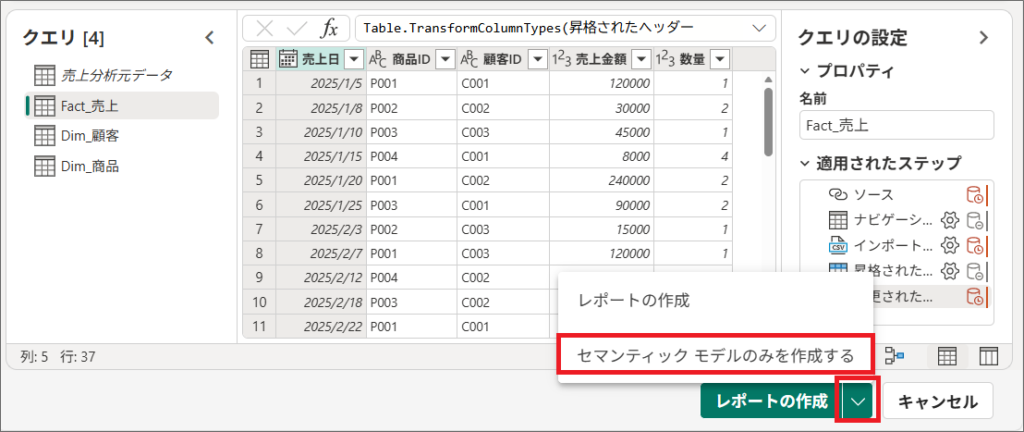
8.データ変換操作が終わったら、「レポートの作成」の「セマンティックモデルのみを作成する」を選択します。
9.セマンティックモデルを作成するワークスペースを選択し、セマンティックモデル名を入力して「作成」をクリックします。
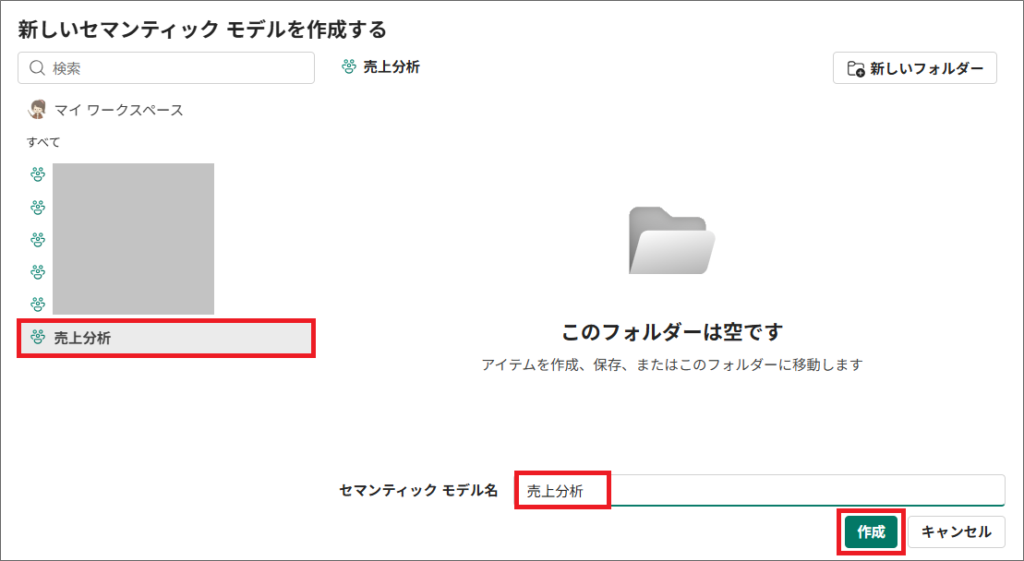
10.しばらく待つと、セマンティックモデルが作成されます。
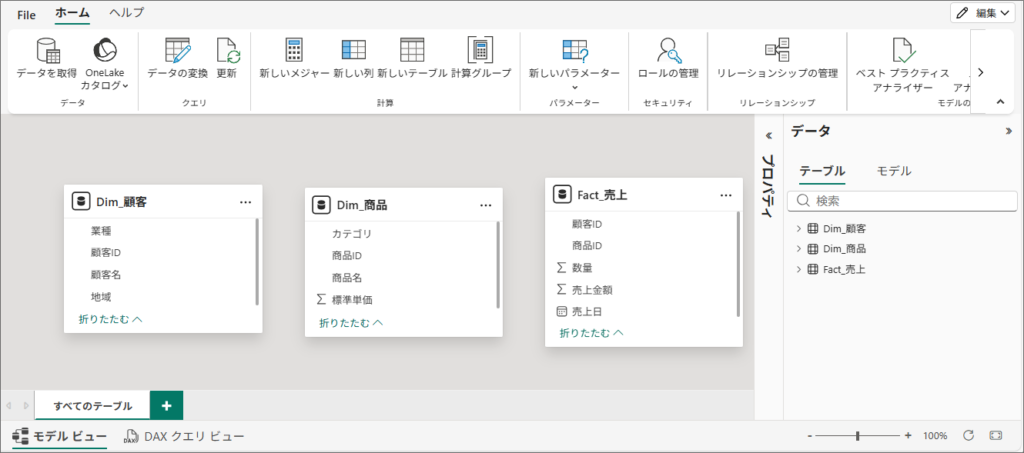
ここでモデルの編集をすることができるのですな!
③セマンティックモデルを編集
作成したセマンティックモデルは、作成時に設定したワークスペースに発行されているので、後から編集することもできます。
1.ワークスペースから、セマンティックモデルを選択します。
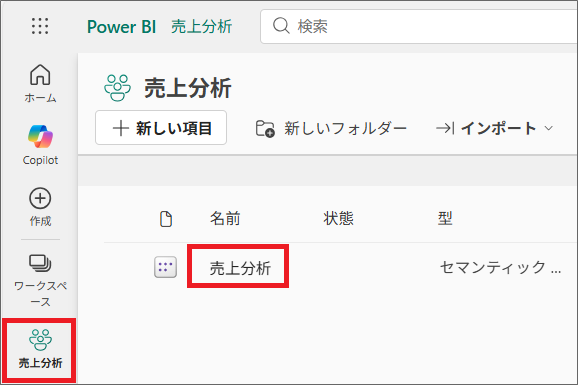
2.「セマンティックモデルを開く」を選択します。

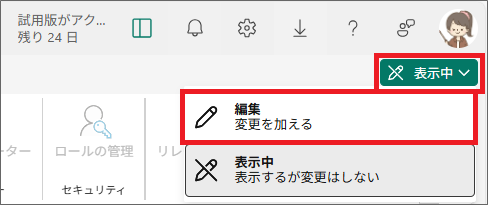
3.右上の「表示中」のドロップダウンを「編集」に変えると、セマンティックモデルの編集ができます。
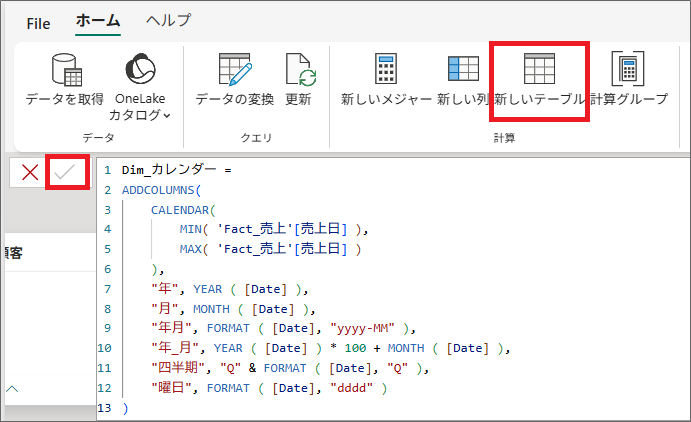
4.ここでは、メジャーや、新しい列、新しいテーブルを作成することもできます。
試しに「新しいテーブル」から、カレンダーマスタを作成してみます。
5.ここでは以下のように、リレーションシップの設定も可能です。
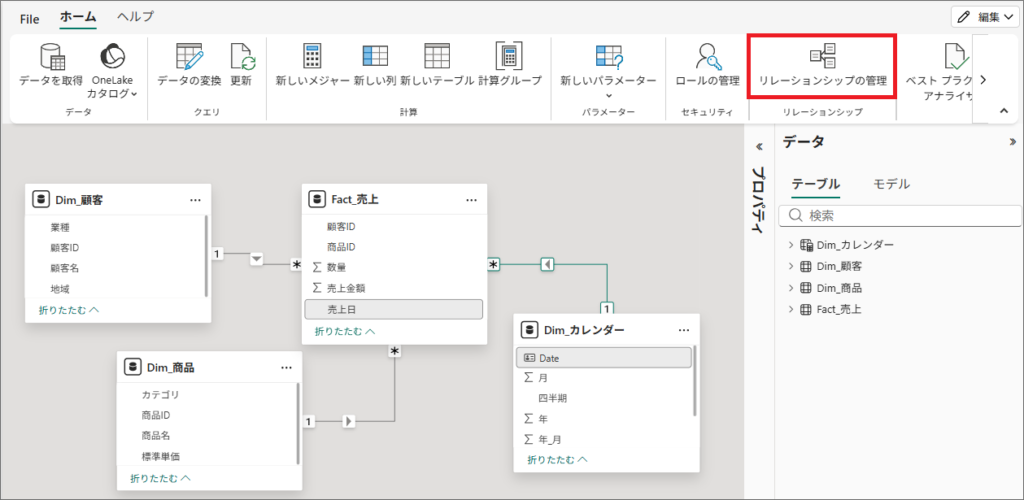
ここでは、スタースキーマの考え方でデータモデルを作成しますが、スタースキーマについて復習したい方は、以下の記事をご参考ください。

このように、Power BIサービスだけで、セマンティックモデルを作成することができました。
作成したセマンティックモデルから、レポートを作成
作成したセマンティックモデルから、新規にレポート作成していきます。
※これは以前からある機能です
1.ワークスペースで、セマンティックモデルの三点リーダーから、「レポートの作成」や、「レポートを自動作成する」を選択します。
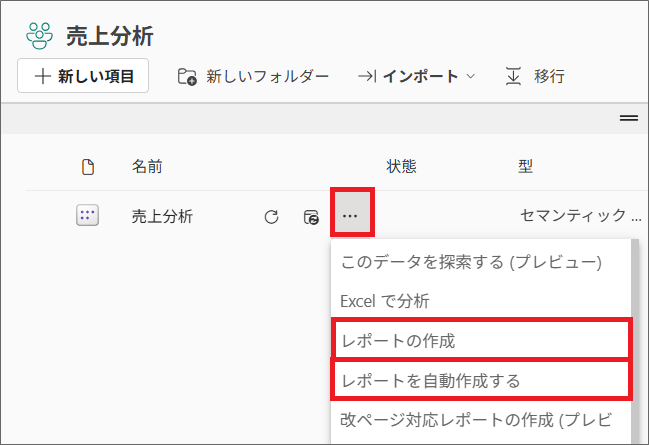
2.例えば以下のように、レポートを自動で作成したり、「編集」からレポートを編集することもできます。
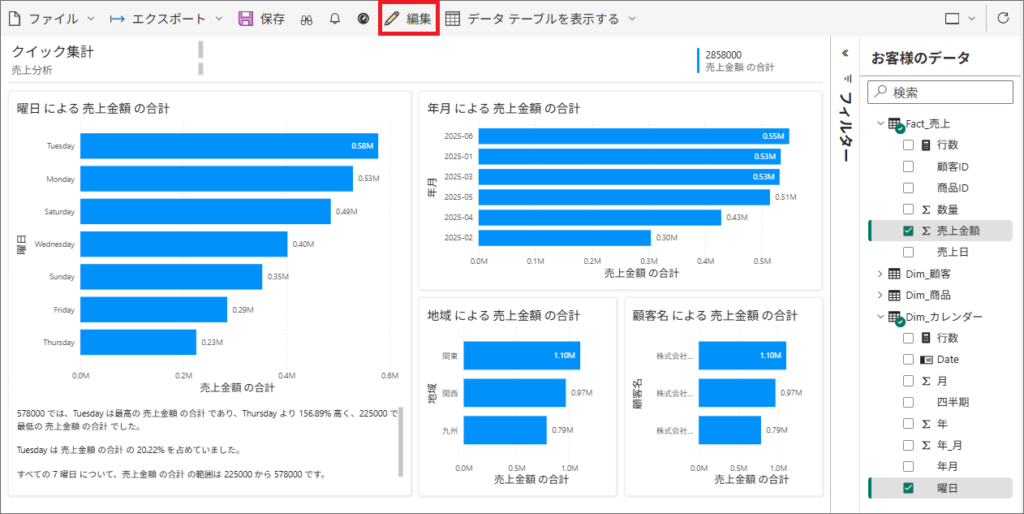
Power BIサービス上でのレポート編集は、ほぼPower BIデスクトップと同様の操作で可能です。
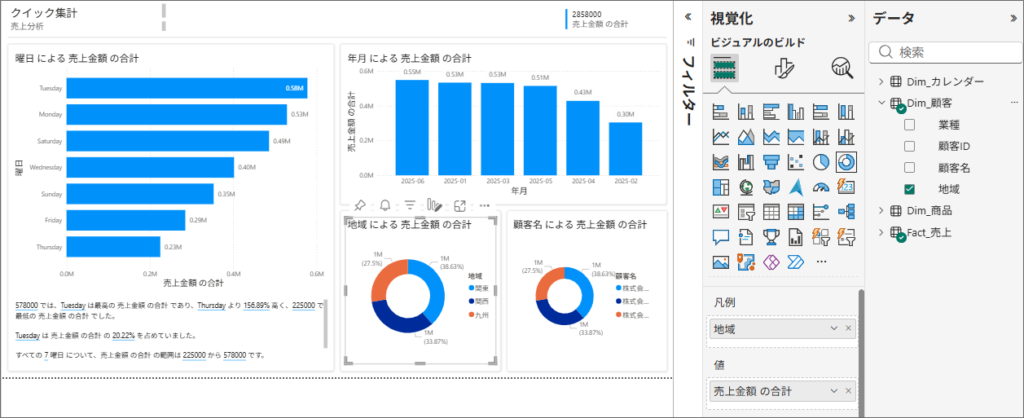
このように、Power BIサービス上の操作だけで、Power BIのデータ取得~レポート作成まで、一連の操作をすることができました!
注意点
データフロー/セマンティックモデルの違い
今回の方法が、データフローとどのように異なるのかも解説します。
データフローがどのようなものかについては、以前の記事をご参考ください。

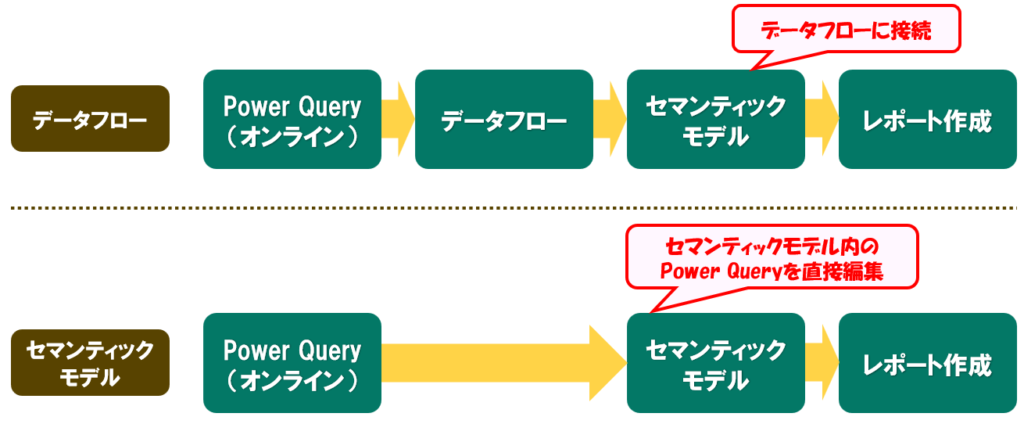
データフローと、セマンティックモデル作成の違いは以下になります。
データフロー
- Power BIサービス上で Power Query を使ってデータを取得・加工して、それを データフローとして保存する
- セマンティックモデルは、データフローに接続する形で作成
セマンティックモデル
- Power Queryを使う点は同じだが、データフローは作成しない
- Power Queryの定義が、そのままセマンティックモデルに紐づく形
今回紹介した方法は、セマンティックモデルの中で、Power Queryを直接Web上で編集するという形です。
Power BIサービスでセマンティックモデルを作るときの制限
Web上でセマンティックモデルを作成する際に制限をいくつかお話しします。
- インポートモードのみサポートされている(DirectQueryは非対応)
- 一部のデータソース(Azure Database for PostgreSQLなど)への接続は非サポート
- 増分更新があるセマンティックモデルは、開くことができない
他にも色々と考慮事項や制限事項があるため、詳しくは以下のMicrosoft Learnのページもご確認ください。
Microsoft Learn、Power BI サービスでセマンティック モデルを編集する
さいごに
この記事では、Power BIサービスだけで、データの取得~レポート作成まで操作する方法を解説しました。
Power BIサービスで、セマンティックモデルを直接作成できるようになり、Macユーザーでも、レポート作成ができるようになったので、ぜひ使ってみてください!
DirectQueryモードは非サポート等、一部の機能制限があるので注意しましょう。