【Power Automate入門】備品購入申請システム#1 ~Power Automateで業務をどう改善できる?~


今回からPower Automateの新シリーズ「備品購入申請システム開発シリーズ」を開始しますぞ!

このシリーズでは、Power Apps+Power Automateで連携した、「申請・承認」機能を持つシステムをゼロから作っていきます!
第1回目の今回は、このシリーズで何を作るのか、どんな業務を自動化するのかについてお話します。
このシリーズ全体のテーマは以下になります。
申請・承認フローのケースで、Power Apps、PowerAutomateを使った業務改善の一連の流れを体験しながら学ぶ
Power Automateの操作だけでなく、「どのようにシステム全体を設計するのか?」、「どのようにフローのロジックを考えるのか?」等も合わせて一緒に学んでいきましょう!
- このシリーズでどんなシステムを作っていくのか
- どのような業務を想定しているのか
- Power Automateで、どんな改善ができるのか
Power Automateについて詳しく学びたい方は、ぜひパワ実のPower Automate入門書もご覧ください!
https://www.powerplatformknowledge.com/powerautomate-book1-publish/
YouTube動画で見たい方は、こちらからどうぞ!
このシリーズでわかること
このシリーズで完成させるシステム
最初に、このシリーズで最終的に作るシステムの全体像を説明します。
※実際の画面での動作は、YouTubeの動画の「1:40~」でみれます。
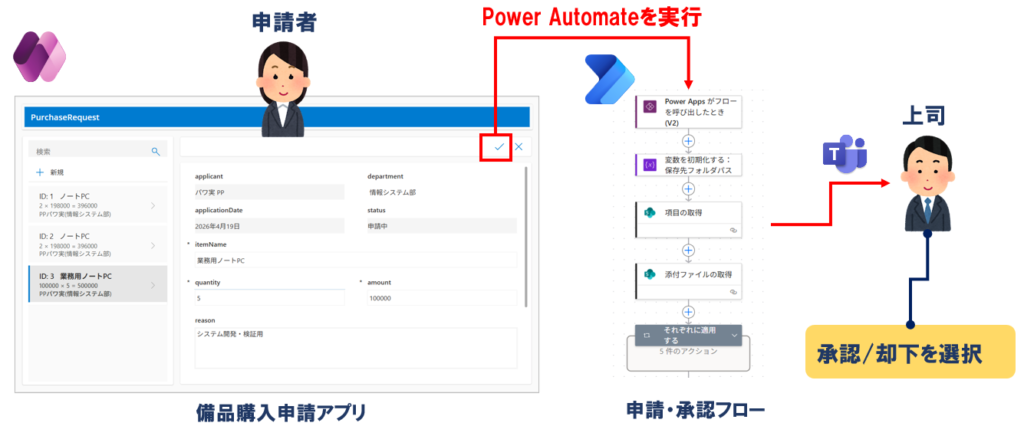
このシリーズでは、Power Automateと、Power Appsを組み合わせた、以下のような「備品購入申請システム」を構築していきます。
- Power Apps「備品購入申請アプリ」から、新規の申請を登録
- Power Automateが自動実行され、上司にTeamsで承認依頼が届く
※金額に応じて承認フローが変わる - 上司が承認/却下/差戻しを選択する
- 申請者にTeamsで結果が通知される
- 申請内容、ステータス等は、SharePointリストに自動登録される
この一連の流れを、Power Apps・Power Automate・SharePointを組み合わせて作っていきます。
「こんなシステムが自分で作れるようになるんだ」というイメージを持ってもらえると嬉しいです!
シリーズ全体の流れ
次に、このシリーズ全体の流れを説明します。
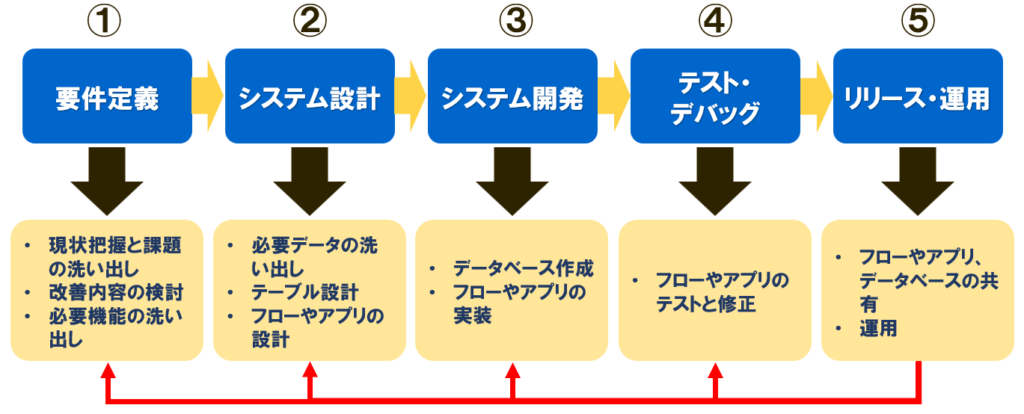
このシリーズでは、単にPower Automateの操作方法を学ぶだけではなく、実際のシステム開発に沿った流れを体験していきます。
シリーズの流れは、以下のようになります。
- 要件定義
現状の課題を整理し、「何を作るのか」を決める - システム設計
テーブルやフローの設計をする - システム開発
設計に沿って、テーブルの作成、アプリ・フローの作成をする - テスト・デバッグ
完成したシステム全体のテストを行い、必要に応じてデバッグする - リリース・運用
本番用環境にリリースし、運用を開始する
この一連の流れを体験することで、Power Automateの操作だけでなく、組織で実際に業務システムを作るときの考え方も身につけることができます。

今回は、実際の現場でよく使われるソリューションについての概念もあわせて学んでいきますぞ!
今回想定する業務
このシリーズでは、「備品購入申請・承認」の業務を想定します。
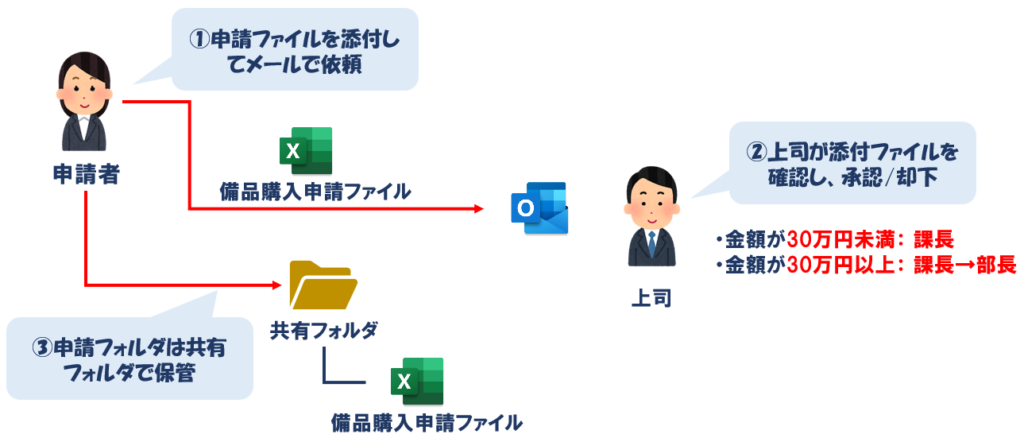
現状では、以下のような業務フローとなっています。
- 申請者が備品購入申請のファイルを添付して、メールで上司に依頼する。
- 依頼をうけとった上司は、添付ファイルを確認して、承認/却下を返信する(承認ルートは金額によって変わる)。
- 申請ファイルは、組織の共有フォルダに申請者が保存することで、管理している。
このような業務は、多くの職場にもあるのではないでしょうか?
メールでのやり取りや、ファイルの管理が手間になっていたり、承認状況が分からなくなることもあると思います。

こういった課題を、Power Automateで解決していきましょう!
Power Automateで何が解決できるか?
では、Power Automateを使うと何が解決できるのでしょうか?
今回の業務ケースでは、大きく3つのポイントがあります。
- 申請内容の登録や、添付ファイルの保存を自動化
- 承認フローを自動化
- 申請ステータス更新、結果通知を自動化
申請内容の登録や、添付ファイルの保存の自動化
Power Appsで申請ボタンを押すと、申請データがSharePointリストに自動登録され、添付ファイルもドキュメントライブラリーに自動で保存するようにできます。
ドキュメントライブラリに保存したファイルのリンクは、別のSharePointリストで管理されます。
承認フローの自動化
金額に応じて承認ルートを自動で振り分け、課長や部長へ承認依頼を自動送信できます。
今回は、購入合計金額が30万円以上であれば、課長→部長承認、30万円みまんであれば、課長承認のみの、承認ルートで自動で承認依頼を通知していきます。

担当者が手動でメールを転送する手間がなくなりますな!
申請ステータスの更新と結果通知の自動化
承認・却下の結果がSharePointリストに自動で書き込まれ、申請者にも結果メールが自動送信されます。
手入力によるミスや入力忘れも解消されます。
このように、Power Automateを使うと、申請・承認業務を改善することができます。
さいごに
この記事では、「Power Automate 備品購入申請開発」シリーズの内容についてお話しました。
このシリーズでは、Power Apps、SharePoint、Power Automateを組み合わせた備品購入申請・承認フローを、要件定義~リリースまで一連の流れを解説します。
Power Automateの、「Power Appsトリガー」、「ループ処理」、「条件分岐」、「Teams」、「SharePoint」連携等を使い、現場でよく使われるケースをもとに、申請業務を効率化していきます。
次回は、実際の開発に入る前に、Power Automateを使うために必要な基礎知識を学びますぞ!
Power Automateの基本的な仕組み、変数・動的なコンテンツ、データ型、関数等の初めに理解しておくとよい、基本的な概念をまとめて紹介します!