【Power Automate入門】備品購入申請システム#2 ~Power Automateで必要な基礎知識を学ぶ!~

Power Automateの「備品購入申請システム開発」シリーズの第2回目ですぞ!

第2回目の今回は、Power Automate開発に必要な基礎知識を解説します。
第1回目では、このシリーズで「どんな業務を自動化するのか」についてお話しました。
第2回目の今回は、Power Automateを開発するために必要となる、フローの基本的な仕組み、変数とデータ型、関数等について学んでいきましょう!
- Power Automateクラウドフローの基本的な仕組み
- 変数と動的なコンテンツ、データ型の概念
- プログラミングの基本処理3つ(順次・分岐・反復)とは?
Power Automateについて詳しく学びたい方は、ぜひパワ実のPower Automate入門書もご覧ください!
YouTube動画で見たい方は、こちらからどうぞ!
Power Automateの基本的な仕組み
最初に、Power Automateの基本的な仕組みを説明します。
フローとは?
Power Automateの「フロー」とは、「何かをトリガーに、決まった手順を自動で実行する仕組み」のことです。
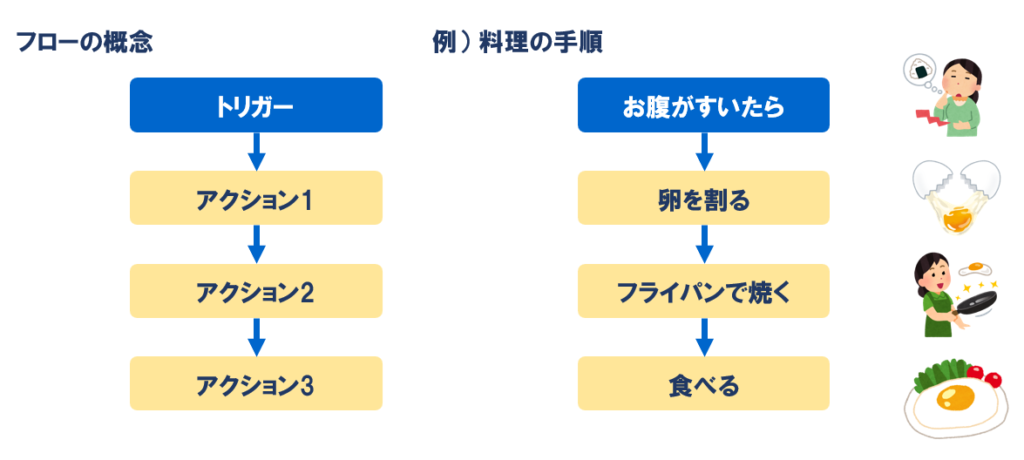
例えば、料理の手順を例にしたフローが、右図のようなものになります。
- トリガー:お腹がすいたら
- アクション1:卵を割る
- アクション2:フライパンで焼く
- アクション3:食べる
Power Automateフローも全く同じように、何かのトリガーでフローを開始し、アクション1、アクション2…と、上から順番に実行していく仕組みになります。
トリガーとアクション
トリガーやアクションには、たとえば以下のようなものがあります。
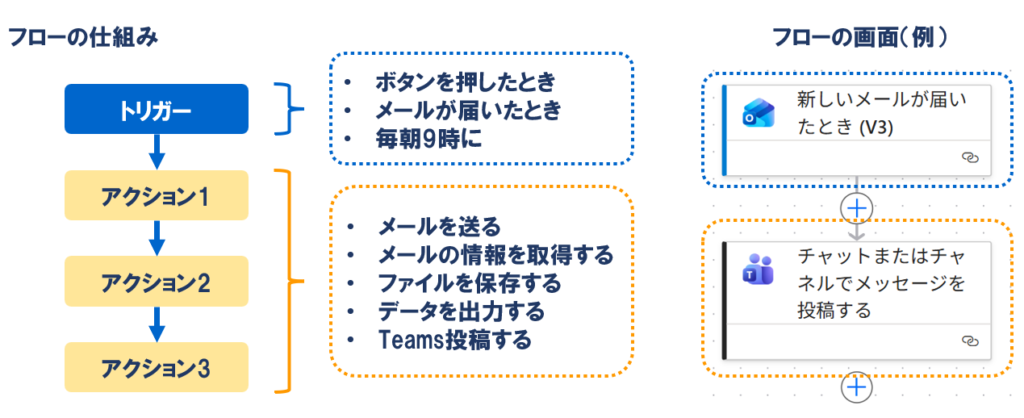
一番上にトリガーを設定し、その下に、実際に行いたい操作(アクション)を並べていきます。
例えば、Power Automateの画面で、メールが届いたときに、Teamsにメッセージ投稿するフローは、以下のような手順で作成します。

最初にトリガーを設定して、その下に「+」ボタンで、アクションを追加していけば、フローが作れますぞ!
コネクタ
Power Automateは、「コネクタ」という仕組みを使って、さまざまな外部サービスと連携することができます。
TeamsやOutlook、SharePoint、Excelなど、仕事で普段使っているサービスとつなぐための「接続窓口」というイメージです。
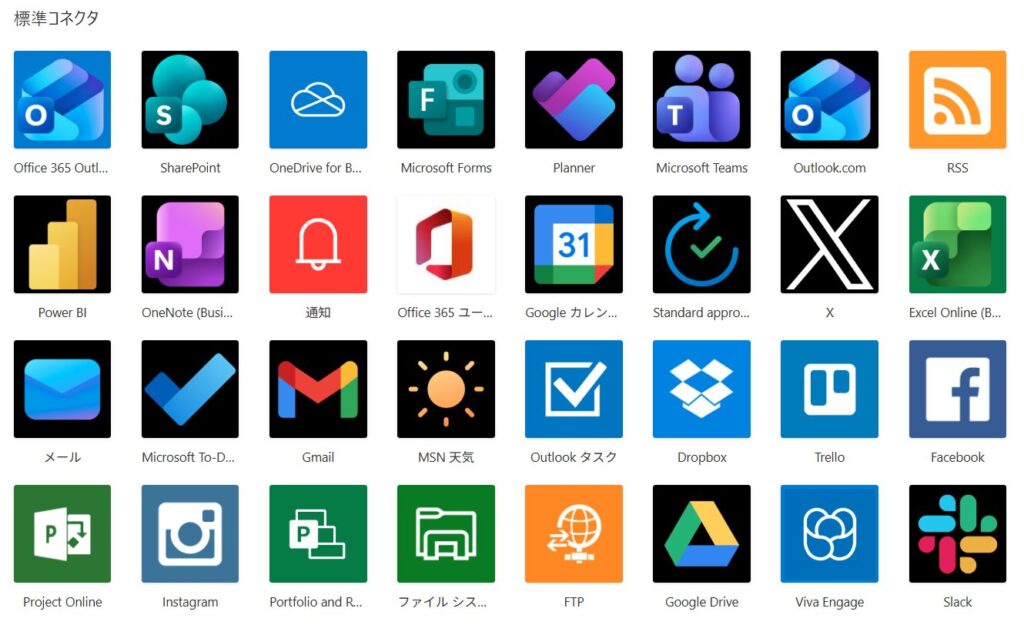
Power Automate画面では、+ボタンからアクションを追加するときに画面に出てくる一覧が「コネクタ」です。
どのようなサービスのコネクタが使えるかの一覧は、「詳細」タブ>「すべて見る」から、「コネクタ」を選択すると確認できます。
このシリーズでは、SharePoint、Teams、Outlook、そしてPower Appsのコネクタ等を使っていきます。
入力と出力
「入力」と「出力」は、フローを理解するうえで、とても重要な考え方です。
「入力」は、トリガーやアクションに渡すもので、「出力」は、実行した結果として返ってくるものです。
例えば「SharePointリストの情報を取得する」アクションの場合、入力と出力は以下のようになります。
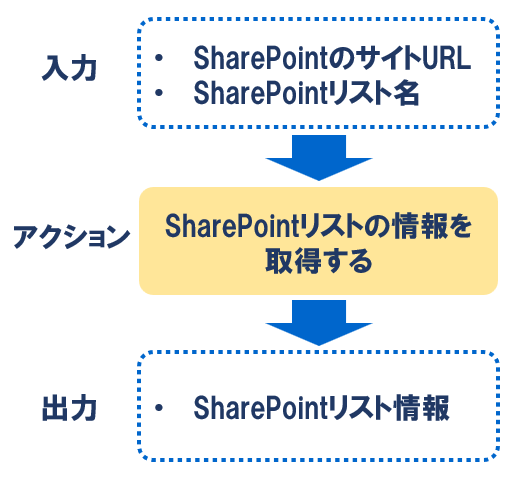
アクションごとに、「何を渡して、何が返ってくるのか」を意識すると、フローの実装やデバッグがスムーズにできるようになります。
Power Automateの画面で、入力と出力を確認するには、以下のような方法があります。
例えば以下のような、Excelの表データを取得するアクションがあるフローで、Excelのアクションを開くと、アクションに入力する項目(パラメータ)が並んでいます。
この「パラメーター」での設定している値が「入力」です。
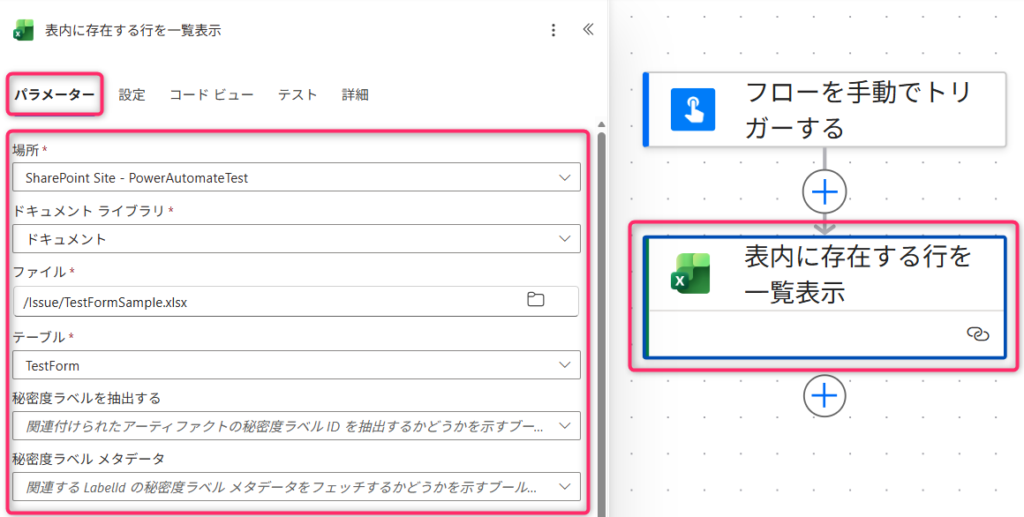
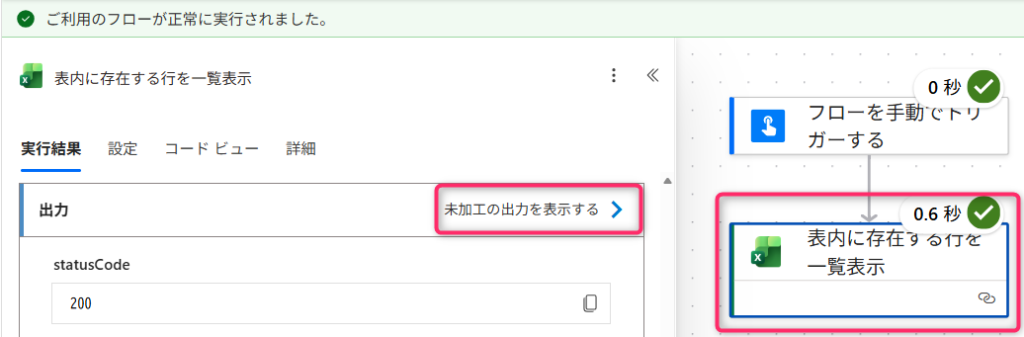
実際に、フローを実行してみると、各アクションの「入力」や「出力」が確認できます。
※過去の実行履歴からも確認できます。
「未加工の出力を表示する」をクリックすると、出力の中身を、JSONで確認できます。
このアクションの「出力」は、アクションを実行した結果、取得できた表データの値です。
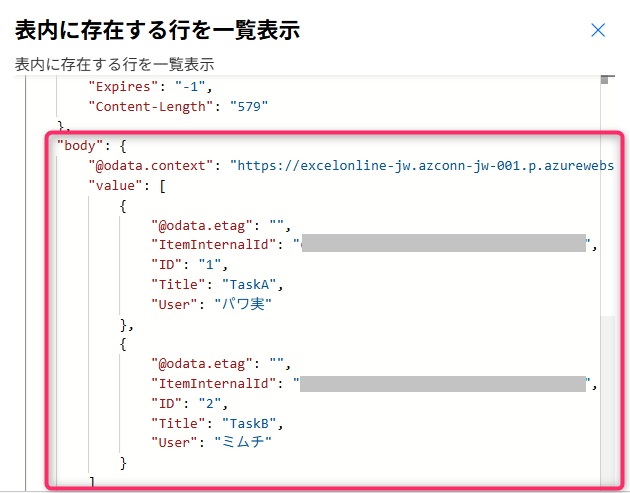
このアクションで取得されたデータは、これ以降のアクションでも、「動的なコンテンツ」として使うことができますぞ!
変数とデータ型とは?
次に、「変数」と「データ型」について解説します。
変数
まず「変数」とは、「値を一時的に入れておく箱」のようなものです。
箱に名前をつけて値を入れておき、後から取り出して使うことができます。
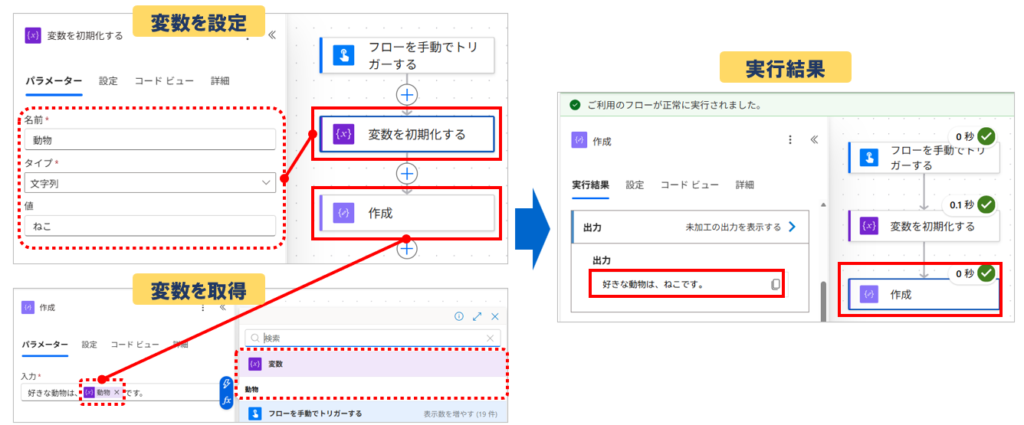
左の画面のように「変数を初期化する」というアクションで箱を用意し、変数の名前(動物)と値(ねこ)を設定します。
そして、別のアクションでその変数(動物)を呼び出して使う、という流れです。
動的なコンテンツ
「動的なコンテンツ」とは、「トリガーやアクションの出力を、後のステップで直接参照できる仕組み」です。
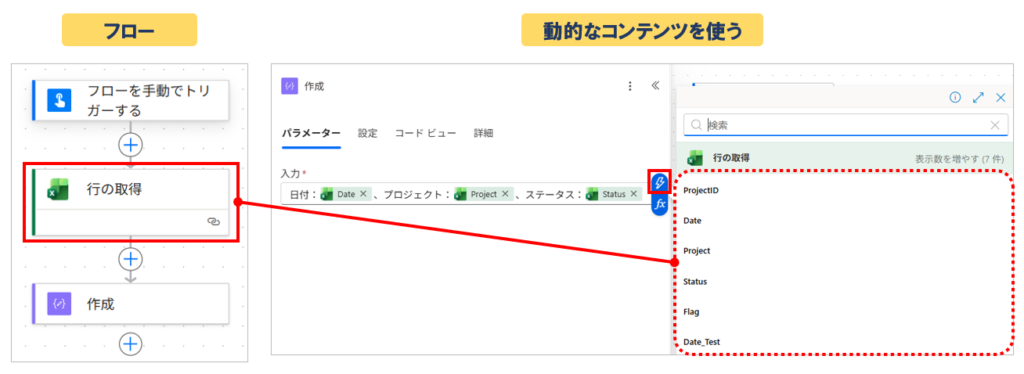
あるアクションの出力結果を、次のアクションの入力として使いたい、という場面はとても多くあります。
そういう場合に、この動的なコンテンツを使うことができます。
実体としては、Power Automateのシステムが、トリガーやアクションの出力を自動的に変数として保存し、後から動的なコンテンツとして利用できるようにしてくれている、というわけです。
データ型
変数の話に関連して、「データ型」についても、理解しておく必要があります。
データ型とは、「その値が、テキストなのか、数値なのか、どんな種類のものか」を定義するものです。
「変数を初期化する」アクションの「タイプ」で、設定できます。
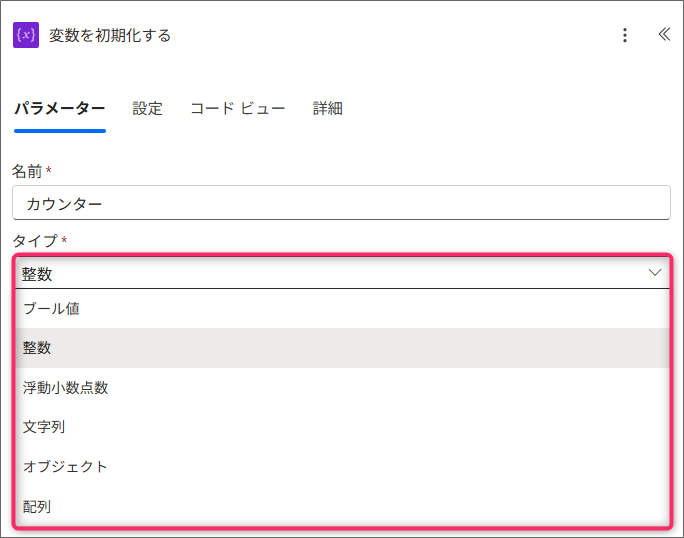
Power Automateで使えるデータ型には、文字列、整数、浮動小数点、ブール値、オブジェクト、配列があります。
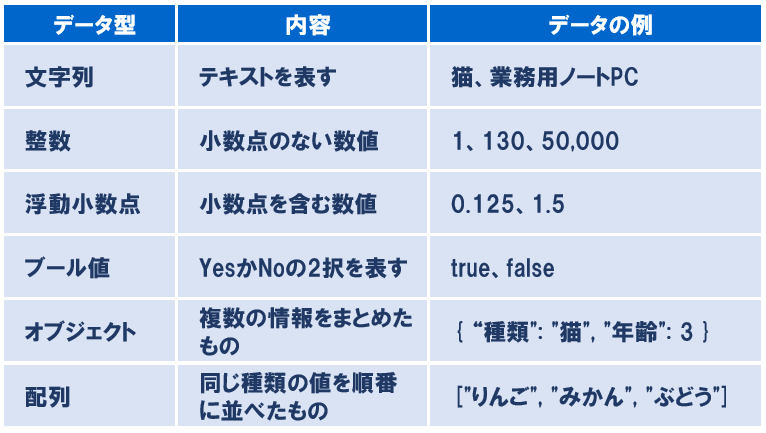
ここで大事なのは、「型が合っていないと、適切に計算や比較ができない」ということです。

たとえば数値のつもりが文字列になっていると、四則演算等の計算処理はできずにエラーになりますな…
適切なデータ型を設定することで、データの整合性を保つことができます。
関数とは?
「関数」とは、Excelの関数と同じように、「決められた書き方に従って、値を加工したり変換したりするもの」です。
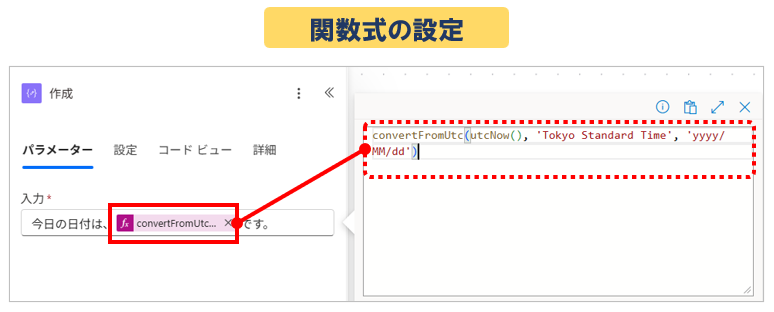
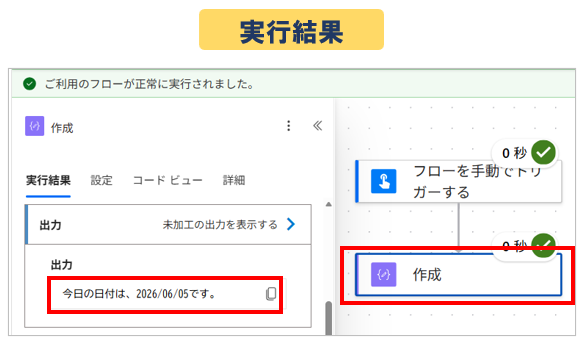
下の表に、よく使う関数を3つ挙げました。

今回は『こういうものがある』という紹介にとどめますが、実装の回で、具体的な使い方も詳しく見ていきます!
プログラミングの基本処理3つ
最後に「プログラミングの基本処理3つ」を理解しておきましょう。
Power Automateはローコードですが、基本的にはプログラミングの考え方で実装をしていきます。
そして、どんなプログラムも、『順次』『分岐』『反復』という3つの処理の組み合わせでできています。
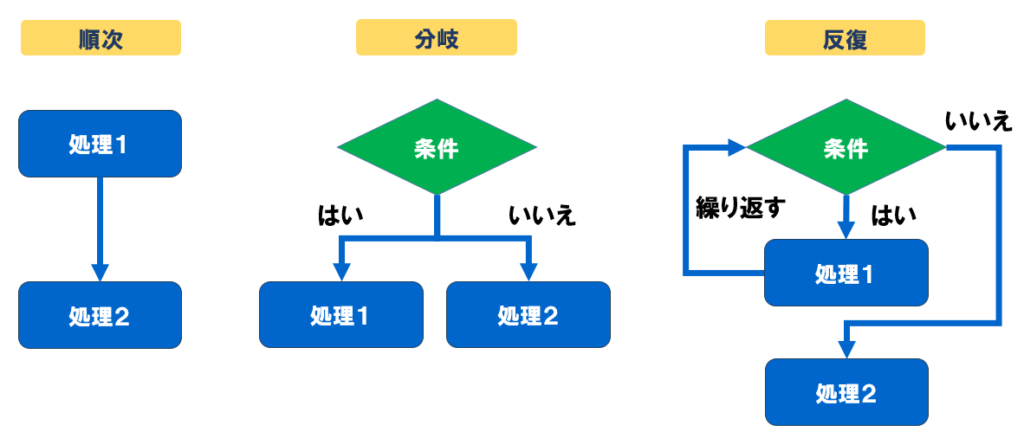
- 順次:処理を上から順番に実行すること
- 分岐:条件によって処理を分けること
→if関数や、申請金額による承認ルートの分岐など - 反復:同じ処理を繰り返すこと
→それぞれに適用する(For Each)や、Do Until
Power Automateの実装を考える際は、この3つを理解しておくことが大事です。
条件分岐や、反復については、、今後の実装の回でも詳しく説明していきますぞ!
さいごに
この記事は、Power Automate入門の「申請・承認フロー開発シリーズ」の2回目で、フローを作るために必要な基礎知識を学びました。
「基本的な仕組み」、「変数とデータ型」、「関数」、「プログラミングの基本処理3つ」は、どれもこの先のすべての回で土台になる、重要な考え方です。
今すぐ完璧に覚える必要はありませんが、「そういえばこんな話があったな」と思い出せるようにしておきましょう。

次回はいよいよ、今回作る「備品購入申請システム」の「要件定義」と「全体設計」に入っていきます!